La Montaña
Seguí un trabajo desde que el cliente prepara el PDF hasta que la imprenta lo cobra y lo entrega. Las capturas muestran la aplicación principal con datos de ejemplo.
Orientarse en La Montaña
Elegir el espacio de trabajo
Pensá en un afiche para retirar en una sucursal. El cliente pide el presupuesto. La imprenta revisa el PDF y el pago, produce las copias y las deja listas. El mostrador registra el retiro. Cada persona trabaja sobre el mismo pedido desde su propia cuenta.
- Si vas a comprar, abrí la página que te compartió la imprenta, iniciá sesión o registrate como cliente. Elegí la opción para crear un pedido cuando tengas el PDF.
- Si atendés en la imprenta, ingresá con tu cuenta de empleado. Mirá la sucursal y el estado antes de abrir un trabajo. Usá el número de pedido para coordinar con caja, producción o entrega.
- Si recibís pedidos en un punto o los transportás, ingresá con la cuenta del punto o del repartidor. Consultá la lista asignada antes de recibir un paquete o registrar una visita.
- Si sos el propietario y la imprenta es nueva, empezá por la puesta en marcha. Para cotizar se necesitan papel, tarifas y una configuración operativa activa.

Los accesos dependen del rol, los permisos, la sucursal y la versión instalada. Algunos pasos del manual describen dos variantes para que puedas seguir la que coincida con los controles que ves.
Consultar la ayuda de una pantalla y cambiar la apariencia
La guía dentro de la aplicación señala el control que corresponde a cada paso. Podés usarla para ubicarte antes de modificar un pedido o una configuración.
- En una pantalla con el botón «?», pulsalo para abrir la guía. Leé el texto del cuadro junto al elemento señalado y usá «Siguiente» para avanzar.
- Elegí «Finalizar» al llegar al último paso. Si ya encontraste lo que necesitás, usá «Omitir» o «Cerrar guía». Después, realizá la acción en el formulario correspondiente.
- En la barra lateral, el sol y la luna de «Apariencia» cambian entre modo claro y oscuro. El navegador recuerda tu elección. Las capturas de este manual usan el modo claro.
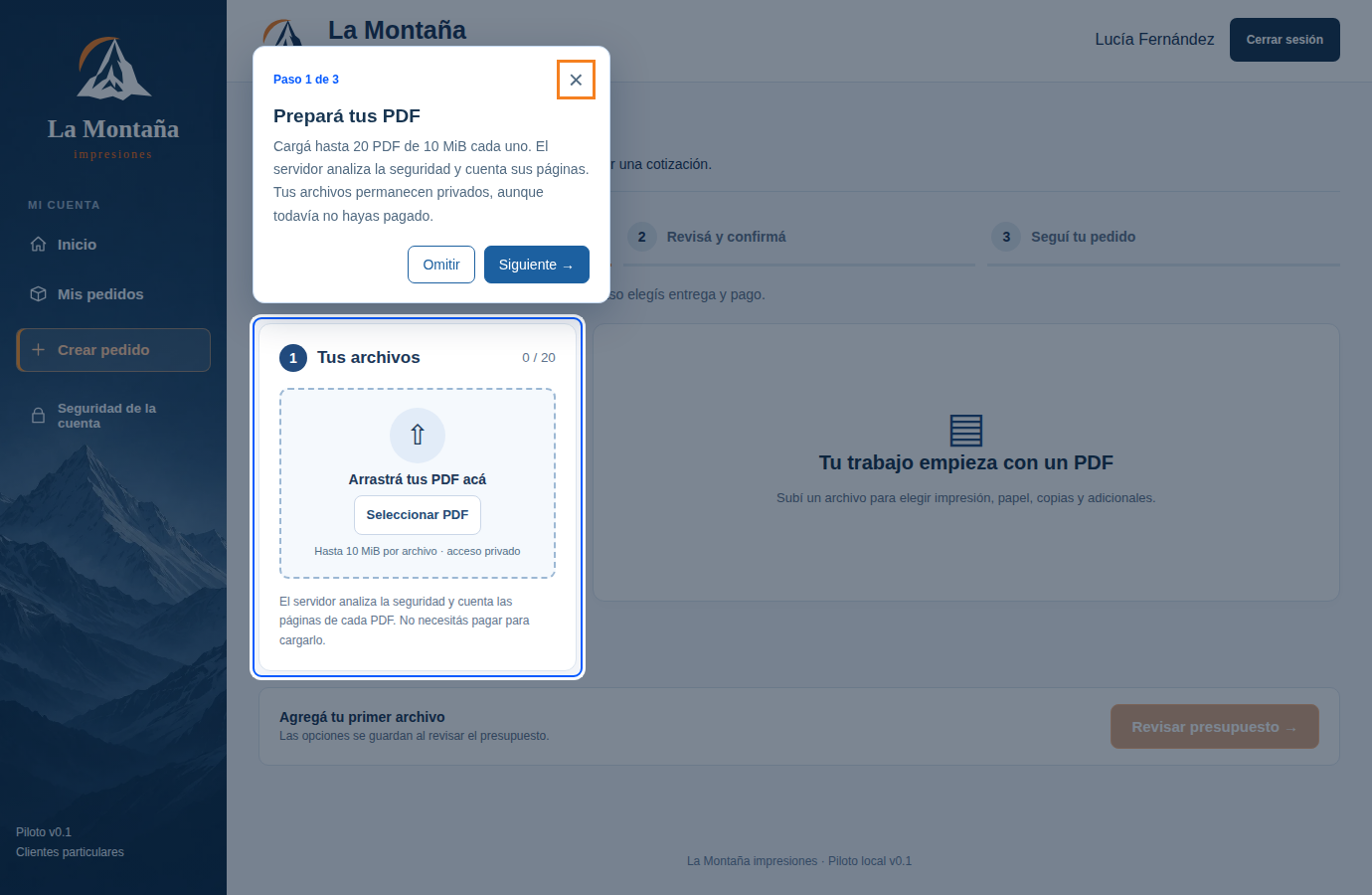
Los elementos que la pantalla marca «En construcción», como la conexión automática con impresoras mediante CUPS, indican funciones pendientes. La producción se registra desde el pedido.
Acceso y seguridad de la cuenta
Entrar al espacio que te corresponde
La misma pantalla de acceso atiende a clientes, propietarios, empleados, responsables de puntos y repartidores. La cuenta con la que entrás determina qué pedidos y herramientas vas a ver.
- Abrí la dirección de La Montaña que te dio tu imprenta. En la página pública de la imprenta o en la pantalla de inicio, elegí «Iniciar sesión».
- En «Usuario o correo», escribí el identificador que te asignaron o el correo de tu cuenta. Ingresá tu contraseña y pulsá «Iniciar sesión».
- Esperá a que aparezca tu espacio. Como cliente verás tus pedidos. El propietario entra a administración, el personal a operación y las cuentas de reparto o de punto a sus respectivas bandejas.
- Si el sistema te pide cambiar la contraseña inicial, completá el cambio en «Seguridad de la cuenta» y volvé a ingresar. Al terminar en un equipo compartido, elegí «Cerrar sesión».
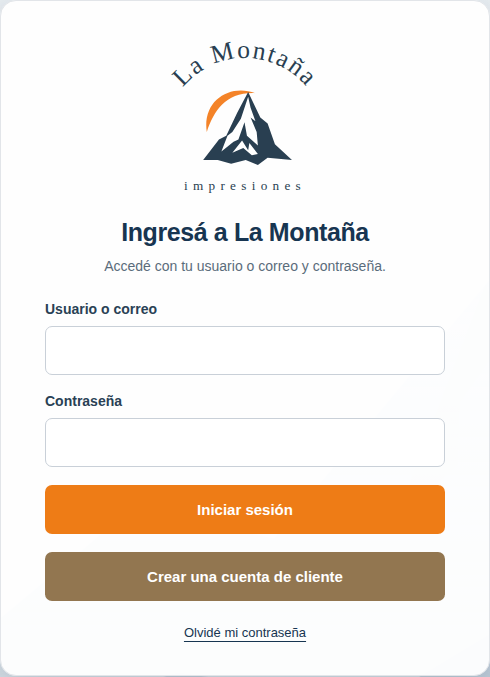
Si ves «Preparar instalación», avisale al propietario. Hace falta completar el alta inicial de esa imprenta. Si aparece un error de conexión, reintentá cuando vuelva el servicio.
Crear una cuenta de cliente particular
Con una cuenta podés guardar tu trabajo, retomar un presupuesto y consultar tus pedidos desde otro dispositivo.
- Desde el acceso, elegí «Crear una cuenta de cliente». También podés usar «Crear cuenta» en la página pública de la imprenta.
- Completá nombre, apellido y un correo que puedas consultar. Escribí una contraseña de entre 12 y 128 caracteres y repetila en el segundo campo.
- Pulsá «Crear cuenta de cliente». Si las dos contraseñas difieren, corregí el campo y volvé a enviarlo.
- Cuando veas «Cuenta de cliente creada», elegí «Iniciar sesión». Después, verificá el correo desde «Seguridad de la cuenta».
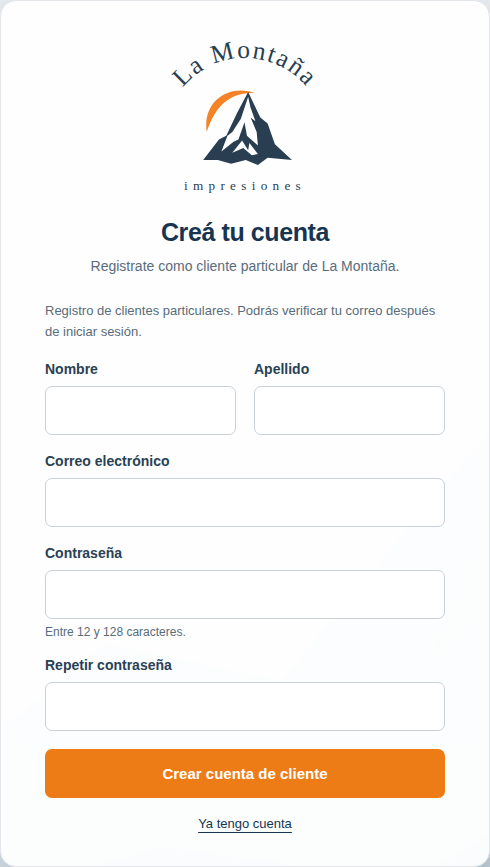
Las cuentas para trabajar en la imprenta, en reparto o en un punto las habilita administración. Usá el registro público cuando vayas a comprar como cliente.
Verificar el correo o cambiar la contraseña
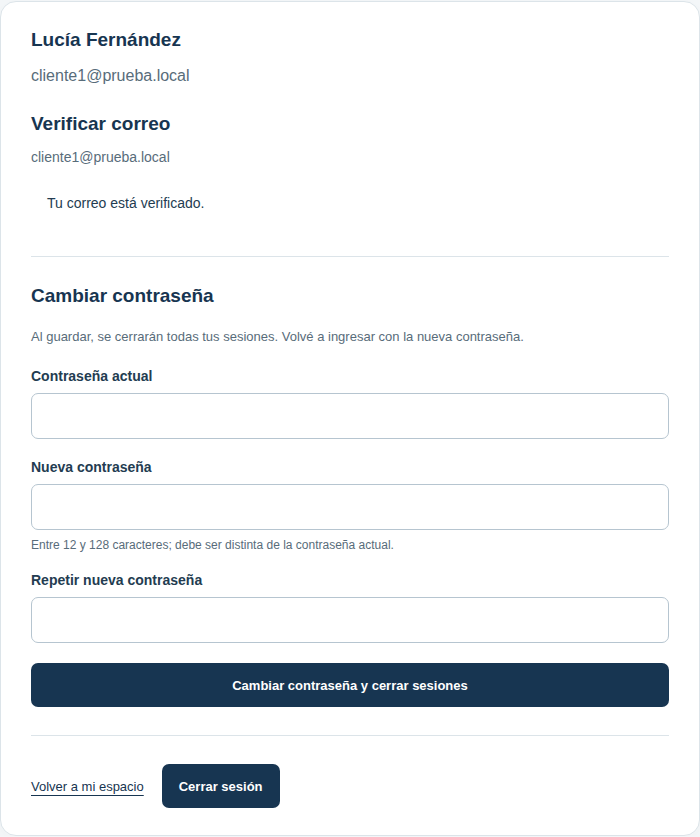
La verificación comprueba que recibís mensajes en la dirección de la cuenta. Desde el mismo espacio podés reemplazar tu contraseña y cerrar las sesiones abiertas.
- Abrí «Seguridad de la cuenta». En «Verificar correo», comprobá la dirección y elegí «Enviar código de verificación».
- Buscá el mensaje en tu bandeja de entrada o en correo no deseado. Copiá el último código completo en «Código de verificación» y pulsá «Verificar correo». Dura 15 minutos. Podés pedir otro después de un minuto.
- Para cambiar la clave, completá «Contraseña actual», «Nueva contraseña» y «Repetir nueva contraseña». Elegí una distinta de la actual, de entre 12 y 128 caracteres.
- Pulsá «Cambiar contraseña y cerrar sesiones». Volvé a iniciar sesión con la nueva contraseña en cada dispositivo que uses.
Resultado. La pantalla identifica el correo verificado. Si sólo verificaste tu correo, «Volver a mi espacio» te permite seguir trabajando.
Recuperar el acceso si olvidaste la contraseña
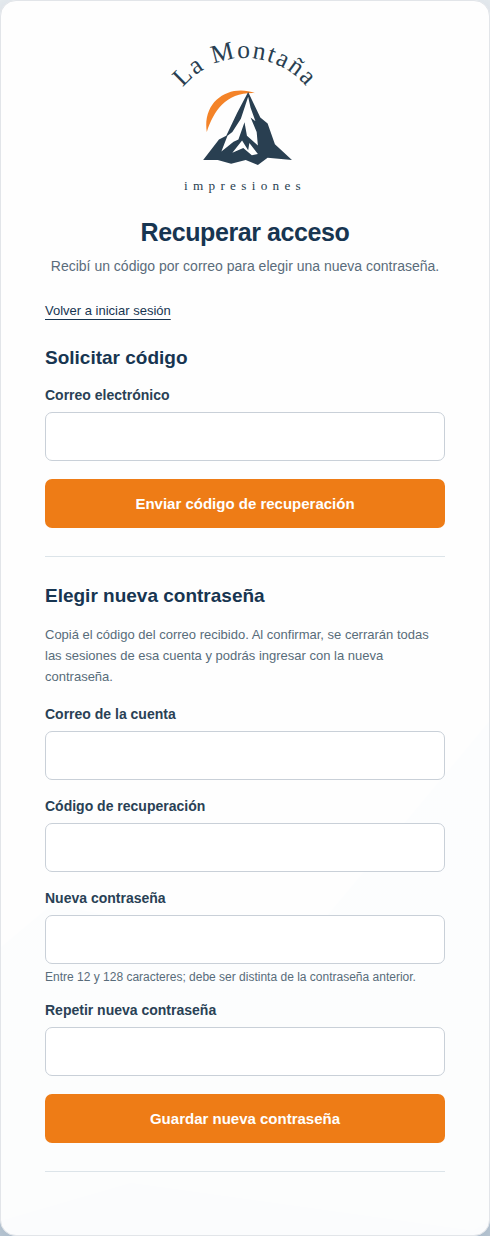
Podés definir una contraseña nueva con un código enviado a la dirección de tu cuenta.
- En la pantalla de acceso, elegí «Olvidé mi contraseña». En «Solicitar código», escribí tu correo y pulsá «Enviar código de recuperación».
- Consultá tu correo, incluida la carpeta de spam. Si la cuenta está habilitada, llegará un código. El aviso de la pantalla es el mismo para las distintas direcciones.
- En «Elegir nueva contraseña», comprobá el correo, pegá el código de recuperación y escribí la nueva contraseña en ambos campos. Usá el código más reciente antes de que venzan sus 15 minutos.
- Pulsá «Guardar nueva contraseña» e iniciá sesión de nuevo. Si el código venció o ya se consumió, volvé a «Solicitar código».
Preparar y presupuestar un trabajo
Orientarte en Inicio y retomar un trabajo
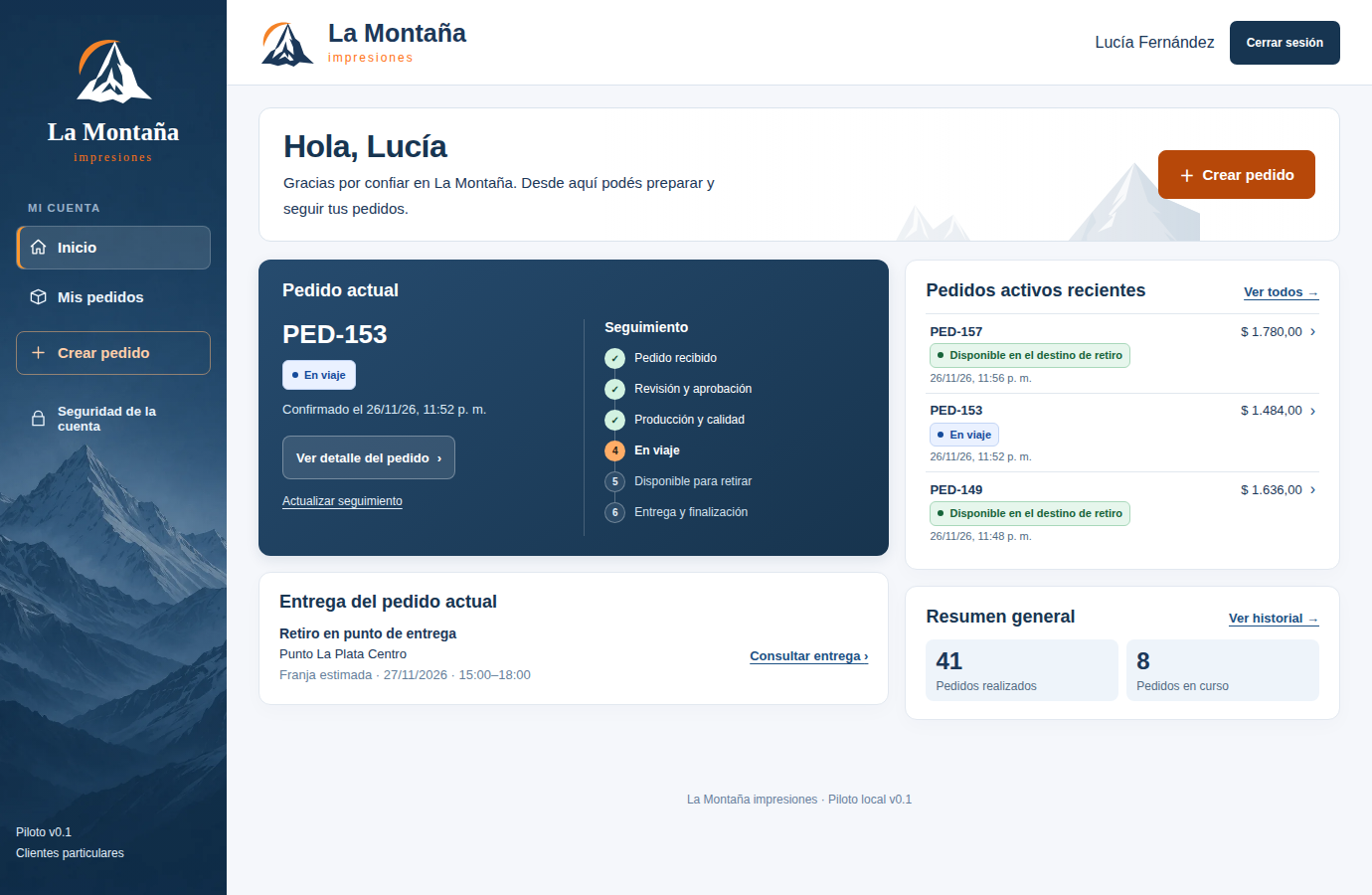
Inicio reúne el pedido actual, la entrega prevista y los pedidos activos recientes. Desde el menú también podés preparar un trabajo o recuperar uno que dejaste a medias.
- En «Pedido actual», leé el número PED, el estado y el próximo paso. «Ver detalle del pedido» abre ese trabajo. «Actualizar seguimiento» consulta los últimos movimientos.
- Usá «Consultar entrega» para ver adónde va ese pedido. Para uno anterior, abrí «Ver todos» en «Pedidos activos recientes» o «Ver historial» en «Resumen general».
- Para empezar, elegí «Crear pedido». Si tenías una preparación abierta, se recuperan sus PDF y las opciones que ya presupuestaste.
- En las etapas de preparación, confirmación y seguimiento, el botón de ayuda vuelve a abrir la guía de esa pantalla. Podés cerrarla y continuar con la tarea.
Subir uno o varios PDF y resolver una carga rechazada
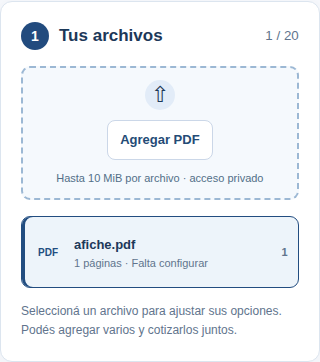
Cada PDF se guarda como un archivo privado y se analiza antes de calcular las páginas y ofrecer opciones de impresión. Podés incluir hasta 20 PDF en un mismo trabajo.
- Abrí «Crear pedido». En «Tus archivos», arrastrá los documentos o pulsá «Seleccionar PDF». Cada archivo debe ser un PDF con contenido y pesar hasta 10 MiB.
- Esperá a que termine «Analizando seguridad…». La fila del archivo válido muestra sus páginas y «Falta configurar». Usá «Agregar PDF» si querés incorporar otro.
- Si aparece «PDF no admitido» o «No se pudo analizar», seleccioná su fila y leé el motivo. Usá «Quitar este PDF», corregí el documento de origen o exportá una copia imprimible y cargala de nuevo. Si persiste el error de análisis con un PDF válido, informalo a la imprenta.
- Para sustituir un archivo válido, seleccionalo por nombre en la lista, pulsá «Quitar» y subí la nueva versión. Al incorporar o quitar archivos tenés que volver a revisar el presupuesto.
Para esta etapa, convertí los documentos y las imágenes a PDF antes de subirlos. Si una carga queda sin respuesta y aparece «Recuperar la misma operación», usá ese botón para conocer el resultado del envío.
Elegir papel, caras, copias y adicionales por archivo
Cada fila tiene su propia configuración. Por ejemplo, podés pedir dos copias a color de una portada y una copia en blanco y negro del interior dentro del mismo pedido.
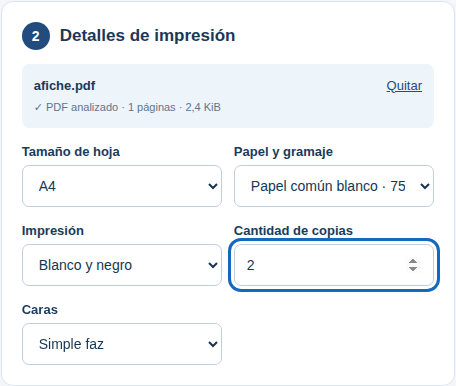
- Seleccioná un PDF en «Tus archivos» y verificá el nombre que figura en «Detalles de impresión». Si hay varios servicios, empezá por «Servicio de impresión». Un único servicio se aplica automáticamente.
- Elegí «Tamaño de hoja», «Papel y gramaje» e «Impresión» en ese orden. En «Cantidad de copias» escribí cuántos ejemplares completos querés de ese PDF, entre 1 y 10.000.
- En «Caras», elegí «Simple faz» o, cuando la combinación lo admita, «Doble faz». En «Adicionales», marcá las terminaciones que quieras para ese archivo. Por ejemplo, elegí anillado si aparece entre los disponibles.
- Repetí para los demás PDF. Si cambiás formato, papel o impresión, revisá otra vez caras y adicionales: las opciones dependen de su compatibilidad.
- Comprobá que todos figuren como «Configurado» y pulsá «Revisar presupuesto». Para excluir un PDF sin configurar, quitalo del trabajo.
Resultado. Se guardan las opciones y se abre el resumen con el subtotal de impresión y servicios. En el siguiente paso se suma la entrega. Si cerrás antes de presupuestar, al volver revisá los campos que todavía estabas editando.
Elegir dónde recibir el pedido
La modalidad y el destino determinan el costo de entrega y la franja disponible. Podés comparar el total al cambiar de opción antes de confirmar.
- En el resumen, revisá «Tu trabajo». Si hay que corregir el papel, las copias o el archivo, elegí «Editar trabajo» y volvé a presupuestar.
- Para retirar en una planta de la imprenta, elegí «Retiro en sucursal» y completá «Destino de retiro». Para retirar en un local de la red, elegí «Retiro en punto de entrega» y seleccioná el punto concreto.
- Para «Envío a domicilio», ingresá calle, número, código postal, localidad y provincia. Agregá referencias si ayudan a encontrar el lugar. Antes de confirmar tendrás que completar «Quién recibe» y «Teléfono».
- Elegí un medio de pago y esperá el recálculo. Revisá el nombre del destino y la estimación. Consultá «Cómo se estima la entrega» para leer horarios, zona horaria y advertencias.
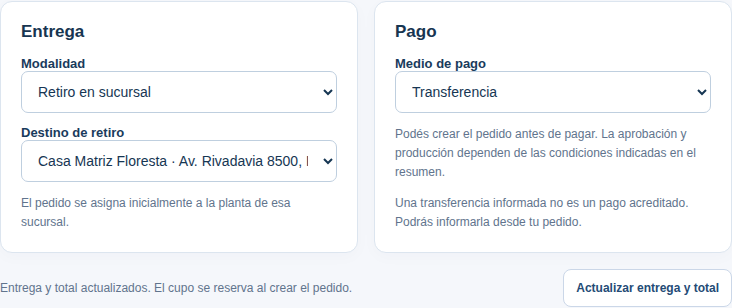
Las modalidades dependen de la imprenta. Si un lugar figura fuera de servicio o falta una ruta compatible para ese trabajo, probá otro destino habilitado o consultá a la imprenta.
Revisar el total y crear el pedido
Esta es la decisión de compra. Hasta que se genera el número PED, todavía estás revisando un presupuesto.
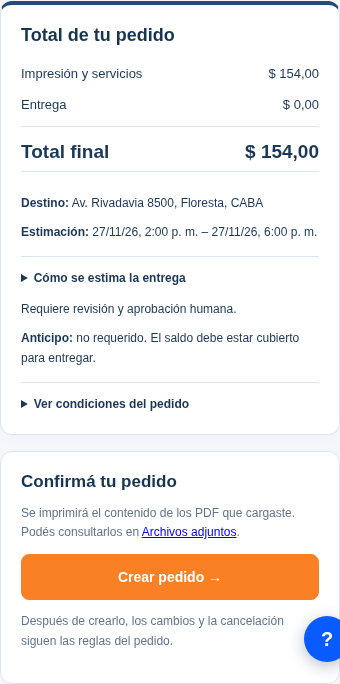
- Elegí «Efectivo» o «Transferencia» entre los medios disponibles. Esperá a que aparezca «Total de tu pedido». Compará impresión y servicios, entrega y total final. Por ejemplo, al pasar de retiro a domicilio comprobá el nuevo importe de entrega.
- Abrí «Ver condiciones del pedido». Revisá si se exige seña, pago previo o revisión humana. La reserva de la franja se vuelve a comprobar al crear el pedido.
- Si la pantalla indica «Vista previa opcional», desplegá «Archivos adjuntos» y elegí «Ver mis PDF» cuando quieras consultar o descargar el original. Volvé al resumen.
- Si la pantalla muestra un contador de archivos aceptados, abrí «Revisar archivos». En cada PDF seleccioná «Ver páginas», recorré todas con «Página siguiente», marcá que revisaste el contenido y pulsá «Aceptar vista previa». Volvé al resumen, comprobá que todos estén aceptados y marcá la casilla del total, el destino y las condiciones vigentes.
- Con los datos y el total correctos, pulsá «Crear pedido» o «Confirmar / Crear pedido» según tu pantalla, una sola vez. Si el total quedó desactualizado, usá «Actualizar entrega y total» y revisalo otra vez. Si aparece «Recuperar la misma operación», seguí ese enlace antes de enviar otra solicitud.
Resultado. Se abre «Tu pedido PED-…» con los archivos, el precio y el destino confirmados. Guardá el número para consultas. El avance a producción depende de la aprobación y de los pagos exigidos.
Consultar una cotización guardada o vencida
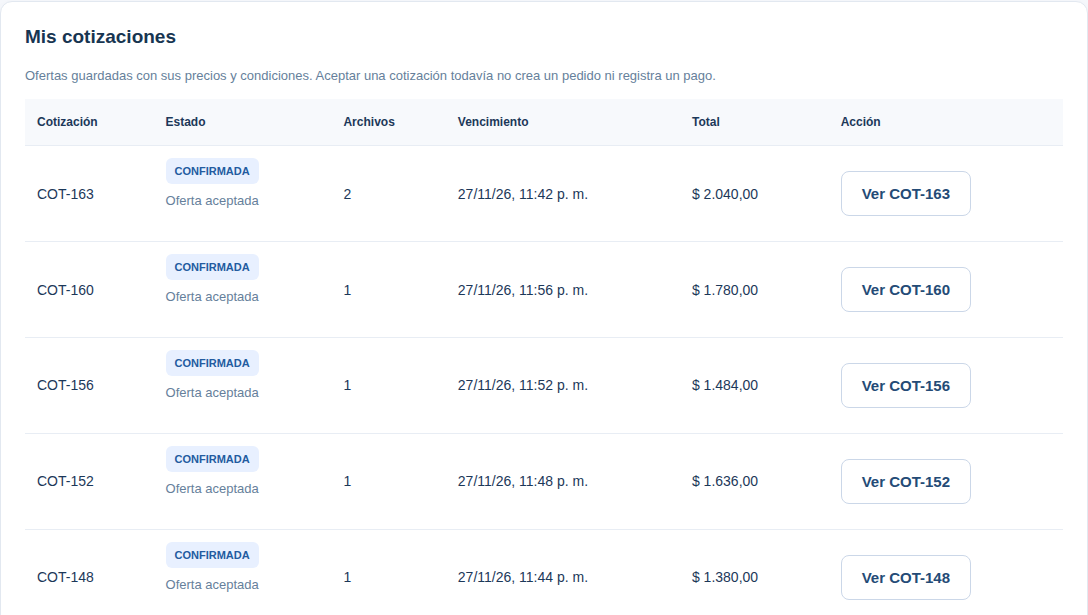
El número COT identifica una oferta con importe y vigencia. Podés retomar desde allí una preparación o consultar precios anteriores relacionados con tu pedido.
- Entrá en «Mis pedidos» y elegí «Consultar cotizaciones guardadas». Si tu menú tiene «Mis cotizaciones», ese acceso te lleva directamente a la lista. Buscá el número COT y compará estado, vencimiento y total. Hay botones «Anteriores» y «Siguientes» para recorrer la lista.
- Abrí «Ver COT-…». Si aparece «Continuar / consultar el trabajo», usalo para regresar al resumen de la preparación. Si se venció el total, pedí su actualización y revisá importe, disponibilidad y franja.
- En una cotización anterior o de corrección pueden aparecer pasos separados. Leé el resumen, marcá que revisaste trabajo, precio, entrega y condiciones, y pulsá «Aceptar resumen y continuar». Atendé los requisitos que indique la pantalla para ese trabajo.
- Si la oferta fue reemplazada, elegí «Abrir resumen actualizado». Cuando la pantalla lo ofrezca, «Modificar trabajo» permite preparar una cotización nueva. Para desistir de una oferta aún vigente, «Revisar presupuesto y otras acciones» permite cancelar ese presupuesto indicando el motivo.
Si ya transferiste y una oferta venció, conservá el comprobante y consultá a la imprenta antes de volver a pagar. El personal verifica la operación y la aplicación del importe a la cotización que corresponda.
Seguir, pagar y recibir un pedido
Encontrar un pedido actual o anterior
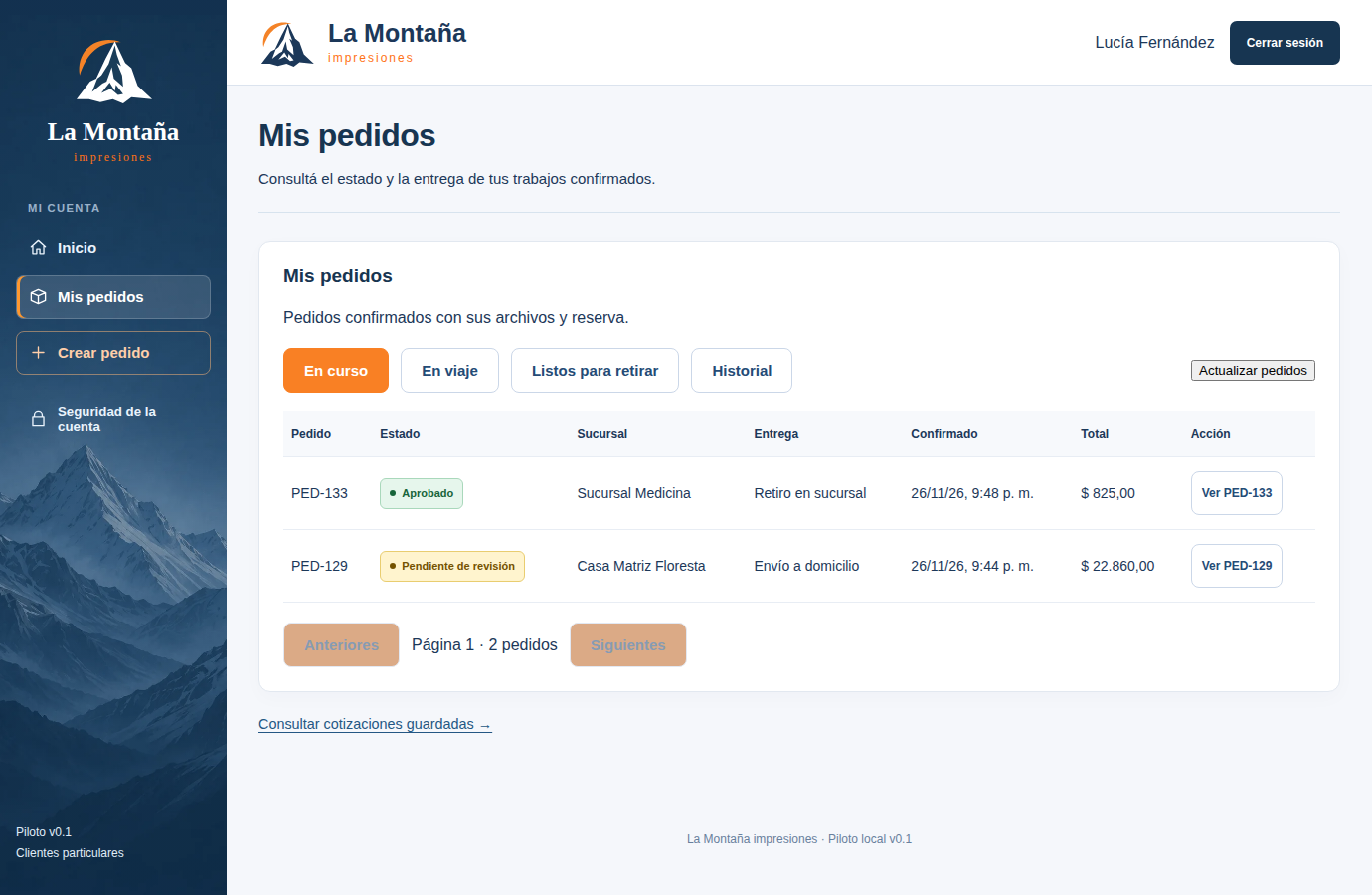
«Mis pedidos» agrupa los trabajos confirmados según lo que está pasando con ellos.
- Desde el menú, abrí «Mis pedidos». Elegí «En curso» para trabajos en preparación, «En viaje» para traslados o «Listos para retirar» para los que ya podés buscar.
- Para trabajos anteriores, elegí «Historial». Si tu lista tiene el selector «Filtrar por estado», elegí un estado concreto o «Todos los pedidos» para ampliar la búsqueda. Revisá número PED, estado, modalidad de entrega, fecha de confirmación y total. Si hay más de una página, usá «Anteriores» o «Siguientes».
- Pulsá «Ver PED-…» en la fila correcta. Si esperabas un movimiento reciente, elegí «Actualizar pedidos» en la lista o «Actualizar pedido» en el detalle.
Interpretar el estado, la fecha y el recorrido
El seguimiento te permite distinguir cuándo hace falta tu intervención y cuándo corresponde esperar a que la imprenta termine una tarea.
- En el detalle PED, desplegá «Ver seguimiento del pedido». Si el detalle tiene pestañas, empezá por «Resumen» para ver el recorrido y pasá a «Archivos PDF», «Pagos» o «Entrega y cierre» para consultar esos datos. Leé el texto de la etapa actual. Una revisión pendiente, un pago pendiente y una corrección solicitada requieren acciones distintas.
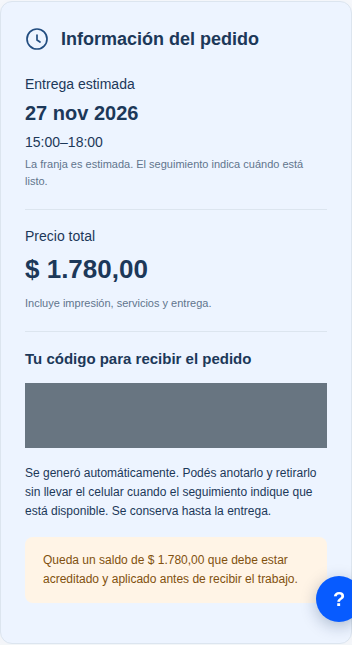
- Consultá «Información del pedido» para conocer la fecha y franja estimadas. Para ir a retirar, esperá a que el seguimiento muestre la disponibilidad en el destino. Un pedido en viaje hacia un punto aún debe llegar allí.
- En «Detalles del trabajo», revisá páginas, copias y papel. Si hay varios documentos, elegí «Archivo del trabajo» para ver el detalle y subtotal de cada uno. «Ver páginas del PDF» o «Descargar archivo» aparecen cuando el contenido está disponible.
- Desplegá «Historial y condiciones del pedido» para ver las fechas y los motivos de los cambios. «Entregado» indica la recepción física. «Finalizado» indica que la imprenta también completó el cierre.
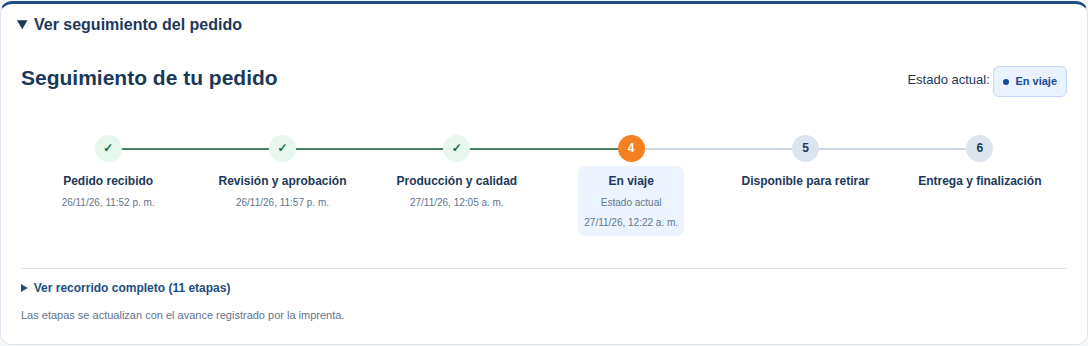
Si el archivo dejó de estar disponible, todavía podés consultar los datos históricos que muestra el pedido. Conservá tus originales si vas a necesitarlos para otro trabajo.
Leer la seña, el saldo y los vencimientos
Podés saber cuánto corresponde pagar ahora y cuánto dinero ya aplicó la imprenta a ese pedido.
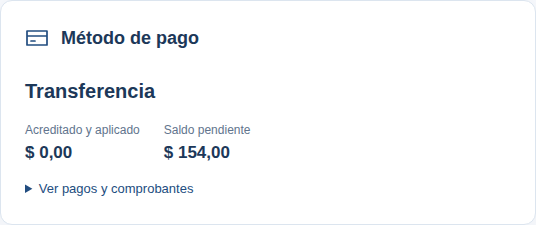
- En «Método de pago», leé el medio elegido y compará «Acreditado y aplicado» con «Saldo pendiente». Un aviso de transferencia indica que la imprenta está verificando la recepción.
- Desplegá «Ver pagos y comprobantes» para consultar los movimientos. Si hay seña o pago total previo, revisá el importe pendiente de ese requisito. Un pedido sin anticipo puede conservar un saldo que se cobra antes de entregarlo.
- Si se muestra «Plazo comercial», anotá la fecha. Ante un vencimiento recuperable, revisá el plazo de conservación indicado. Si ya transferiste, informalo en el pedido y seguí las indicaciones de la imprenta.
- Si el pago figura recibido pero el saldo sigue pendiente, indicá a la imprenta el PED y el movimiento que ves para que compruebe su aplicación. Si el pedido se canceló con dinero registrado, coordiná la devolución con el personal.
Informar una transferencia y adjuntar el comprobante
Usá el aviso después de transferir dinero. La imprenta compara el importe con el ingreso bancario y registra su acreditación.
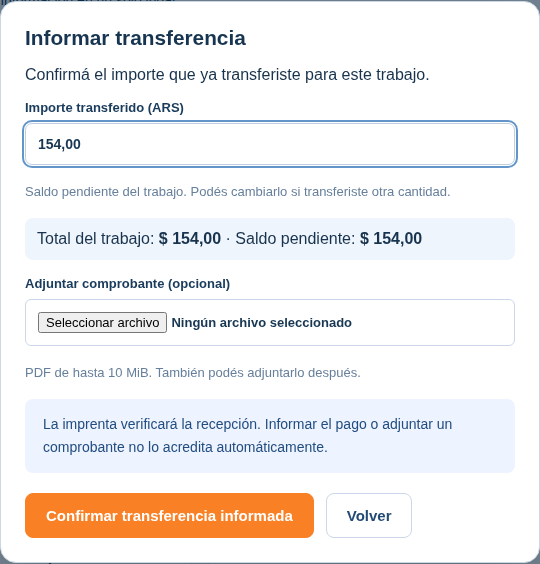
- Abrí el pedido correspondiente y elegí «Informar transferencia» cuando esté disponible. Si en tu pantalla aparece «Ver pagos y saldo» o la pestaña «Pagos», entrá ahí y elegí «Informar pago». Si aparece «Importe transferido (ARS)», comprobá la cifra sugerida y escribí la que efectivamente transferiste.
- Si el formulario muestra «Referencia informada», copiá el identificador de la operación bancaria. Completá el importe y el detalle que te pide la pantalla. En el campo «Importe en pesos» los centavos se escriben con punto. Confirmá con «Informar transferencia» y revisá que el aviso figure una sola vez.
- Si tenés el comprobante y el formulario ofrece «Adjuntar comprobante (opcional)», elegí un PDF de hasta 10 MiB. Podés informar ahora y adjuntar el documento después.
- En la ventana que ofrece el adjunto, pulsá «Confirmar transferencia informada». Al ver «Transferencia informada», elegí «Aceptar». Mientras el aviso esté pendiente de verificación, consultá su estado en «Ver pagos y comprobantes».
- Para completar un aviso sin comprobante, abrí sus comprobantes, seleccioná el PDF y pulsá «Adjuntar comprobante». Si la carga falla luego de registrar el aviso, usá «Reintentar comprobante» o «Finalizar sin comprobante». Ante una respuesta incierta, usá «Recuperar aviso y comprobante».
Resultado. El aviso y el comprobante quedan vinculados al pedido. Cuando la imprenta acredite y aplique el dinero, vas a ver el nuevo saldo.
Retirar en sucursal o punto, o recibir en el domicilio
El código de entrega identifica el pedido al entregártelo. El detalle reúne el destino, la disponibilidad y el saldo para que sepas cuándo y dónde presentarte.
- Abrí el pedido y buscá «Lugar de retiro», «Punto de entrega» o «Dirección de entrega», según tu elección. En «Información del pedido», buscá «Tu código para recibir el pedido».
- Si en «Entrega y cierre» ves «Generar código de entrega», pulsalo cuando se habilite. Anotá el código y su vencimiento mientras están visibles. Dura 30 minutos en ese formulario. Si lo perdiste o venció, consultá a partir de cuándo se habilita «Generar nuevo código» y usá el nuevo para recibir. En las pantallas que generan el código automáticamente, aparece cuando se habilita la entrega.
- Para retiro, esperá a que el destino figure disponible. Podés anotar el código y presentarlo en el mostrador. En un punto que todavía figura «En viaje», esperá la recepción del traslado.
- Para un envío a domicilio, compartí el código con la persona que va a recibir. Si el repartidor registra una ausencia, coordiná el próximo intento con la imprenta y conservá el código. La ausencia deja la entrega pendiente.
- Si hay saldo para pagar en efectivo al recibir, prepará el importe indicado. Si transferiste, comprobá la acreditación con la imprenta. Después de recibir el trabajo, podés consultar la entrega registrada desde el mismo pedido.
Responder a una corrección de la imprenta
Permite corregir el archivo o las condiciones de un trabajo que ya tiene número PED. El personal necesita recibir tu respuesta para volver a revisarlo.
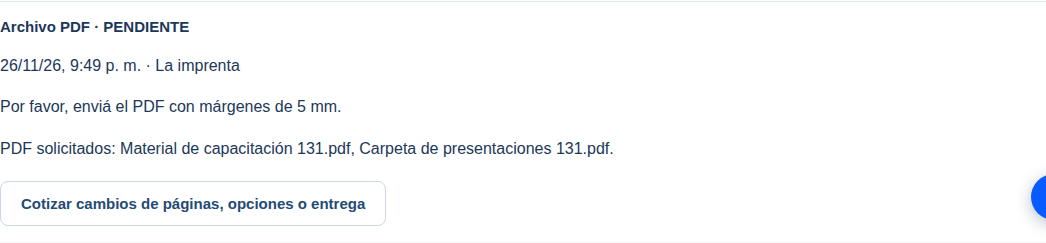
- En el pedido, desplegá «Corrección solicitada · Revisar y responder» o elegí la pestaña «Correcciones». Leé el mensaje y los nombres de los PDF señalados. Si solamente cambió el contenido de un archivo, usá el control de ese ítem para subir su reemplazo.
- Si cambian cantidad de páginas, opciones de impresión o entrega, elegí «Cotizar cambios de páginas, opciones o entrega». Completá archivos, impresión, entrega y medio de pago. Pulsá «Revisar resumen y precio», revisá el nuevo total y aceptá la cotización.
- Volvé a «Responder corrección» en el pedido. En «Revisar y responder», compará importe anterior, propuesto, diferencia y franja. Si se indica un bloqueo, completá lo solicitado y pulsá «Actualizar revisión de la respuesta».
- Escribí «Respuesta a la imprenta» y verificá quién recibe y el teléfono si se solicitan. Si la pantalla exige la aceptación de vistas previas, aceptá cada PDF solicitado y marcá la casilla de los archivos, el importe y las condiciones de la respuesta. Pulsá «Enviar respuesta de corrección». Si el sistema no pudo confirmar la respuesta, usá «Recuperar corrección».
Resultado. El mismo pedido vuelve a revisión humana y conserva sus versiones anteriores. La diferencia de precio se consulta junto con los pagos efectivamente aplicados.
Aceptar o rechazar otra fecha de entrega
Cuando la imprenta te propone una franja distinta, decidís si te sirve antes de cambiar la reserva.
- En la tarjeta de destino, buscá «La imprenta propone otra fecha». Si el detalle tiene pestañas, elegí «Reprogramación». Leé el mensaje y compará «Reserva anterior» con «Fecha propuesta», incluidos día, horas y zona horaria.
- Elegí «Aceptar nueva fecha» o «Rechazar propuesta». En el formulario, escribí el motivo de tu decisión, marcá la confirmación y pulsá «Confirmar decisión». «Volver sin guardar» cierra el formulario.
- Actualizá el pedido y comprobá la franja registrada. Al aceptar se vuelve a verificar el cupo. Si ya se ocupó, o si rechazás la propuesta, sigue vigente la reserva anterior.
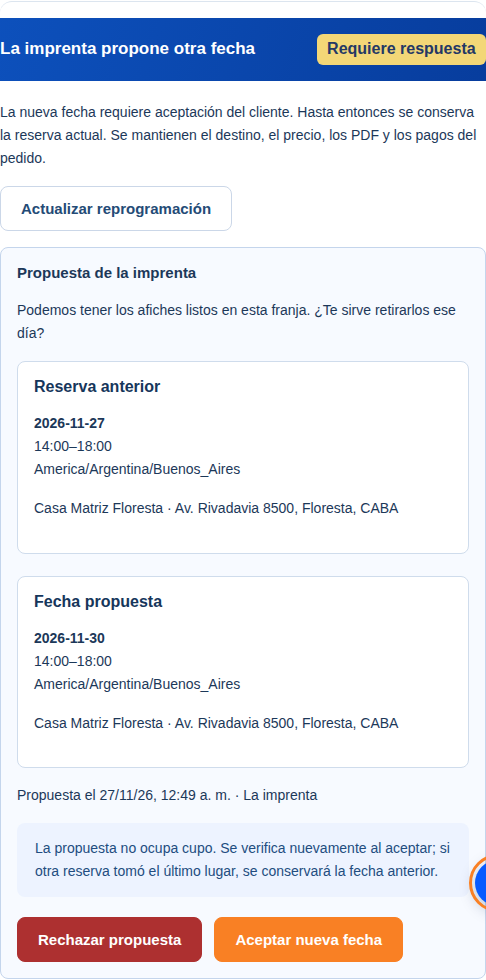
Si se confirma el cambio, consultá otra vez el código de entrega. El anterior pierde validez. En «Cambios de fecha anteriores» podés revisar las decisiones tomadas.
Cancelar antes de que comience la producción
Si desistís del trabajo y el estado lo admite, podés cancelar desde su detalle y liberar la reserva de entrega.
- Abrí «Ver PED-…» y comprobá el número y los archivos. Si la cancelación directa está disponible, elegí «Cancelar pedido».
- Leé la advertencia y, si querés explicar el motivo, escribilo en el campo opcional. Para conservar el trabajo, elegí «Conservar pedido». Para confirmar la baja, pulsá «Sí, cancelar pedido». Si aparece «Motivo de cancelación» como campo obligatorio, completalo, marcá que confirmás la liberación de la reserva y elegí «Confirmar: cancelar pedido».
- Verificá que el estado cambió a «Cancelado». Si la pantalla ofrece «Recuperar operación del pedido», usá esa opción para comprobar qué ocurrió.
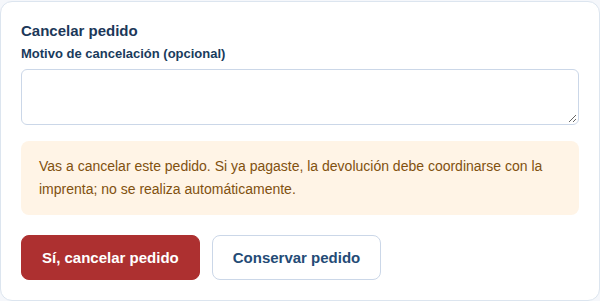
Si la producción ya empezó, consultá a la imprenta. Para importes pagados, coordiná con el personal el trámite de devolución.
Mostrador y revisión de pedidos
Encontrar el pedido que necesita atención
La bandeja reúne los pedidos confirmados. Permite distinguir un trabajo que espera revisión de otro que ya está impreso pero todavía necesita un control o una entrega.
- Como empleado, entrá en «Pedidos y tareas». En «Tus sucursales activas», elegí «Ver sucursal». Si administrás la imprenta, la bandeja de Pedidos te permite consultar el conjunto de trabajos.
- Elegí «Pendientes de revisión», «Aprobados», «En producción» o «Entregas pendientes». Para buscar un cancelado, uno cerrado u otro estado, abrí «Filtros avanzados». «Ver todos los pedidos» quita el filtro.
- Leé la situación que acompaña al número PED. Por ejemplo, «Requiere reimpresión» indica un resultado del último intento de un archivo. «Confirmar impresión y calidad» indica que falta comprobar físicamente qué salió de la impresora.
- Usá «Ordenar pedidos» para priorizar el último movimiento o la confirmación original. Si agregaron una nota hoy a un pedido de ayer, esas dos fechas pueden ser distintas. Pasá de página con «Anteriores» y «Siguientes».
- Abrí el pedido y compará el número, el cliente, los archivos y el destino con la orden que tenés delante. Al terminar una tarea, volvé a la bandeja y usá «Actualizar pedidos».
Resultado. El detalle muestra la etapa vigente y la acción que tu cuenta puede realizar. El permiso que tenés y la sucursal asignada determinan qué pedidos podés operar.
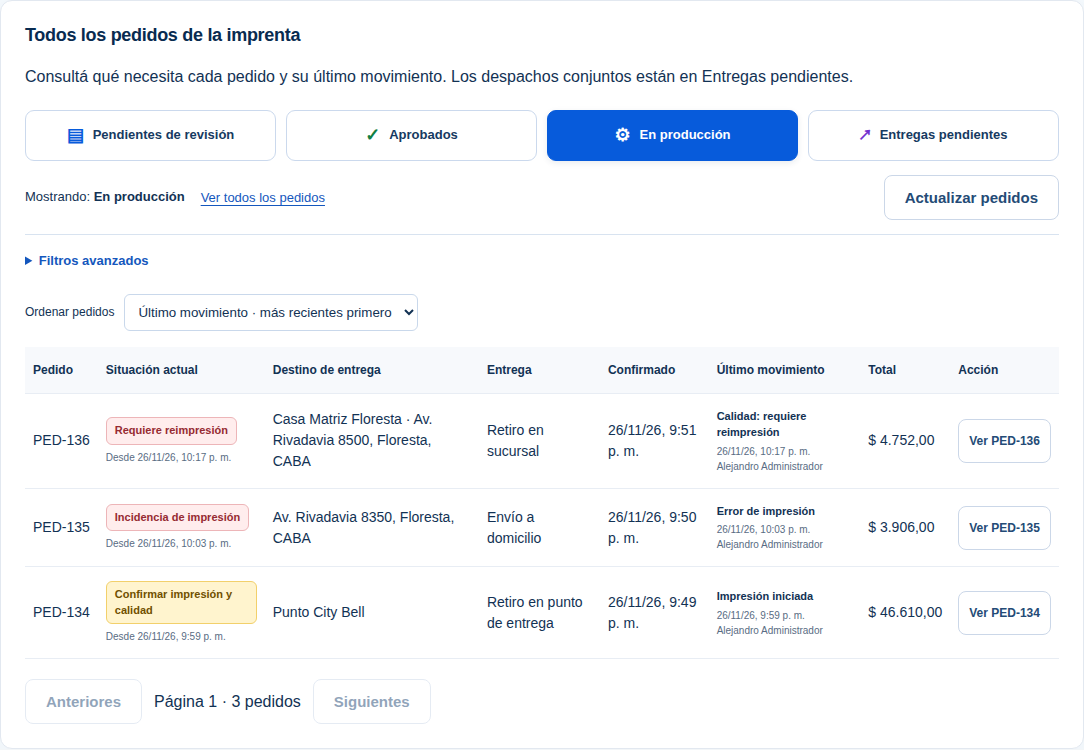
Si tu menú dice «Operación y cobros», entrá por ese acceso y elegí una sucursal. En la bandeja que muestra «Filtrar por estado», usá el desplegable. Las capturas corresponden a la edición con «Pedidos y tareas», alta de mostrador, papel por impresora, escritorios de retiro y reparto y Caja. Cuando tu instalación no tenga esos accesos, vas a encontrar las tareas de los pedidos existentes en el detalle y los cobros en la cotización de la sucursal.
Crear un pedido para otra persona
Usá este recorrido cuando alguien encarga un trabajo en el mostrador o te envía los PDF por otro canal. Tu usuario queda registrado como responsable de la carga.
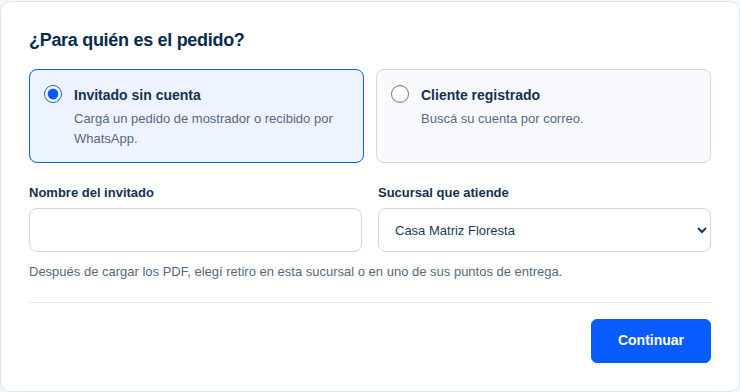
- Con permiso para crear pedidos, elegí «Crear pedido». En «¿Para quién es el pedido?» seleccioná «Invitado sin cuenta» o «Cliente registrado».
- Para un invitado, escribí el nombre por el que va a retirar y elegí la sucursal que atiende. Para un cliente con cuenta, ingresá el correo de esa cuenta. Pulsá «Continuar» y comprobá que el nombre mostrado corresponda a la persona.
- Agregá cada PDF del encargo. Esperá la inspección y revisá las páginas, copias, formato, papel, color, caras y adicionales de cada archivo. Si algo cambia entre dos PDF, configurá cada uno por separado. Pulsá «Revisar presupuesto».
- Acordá el destino, franja y medio de pago. Para el invitado se ofrecen retiros en la sucursal que atiende o en sus puntos habilitados. Con un cliente registrado, elegí entre las opciones disponibles para esa cuenta y sucursal.
- Leé los subtotales, la entrega, el total y el anticipo con la persona. Marcá la aceptación del resumen actualizado y pulsá «Crear pedido». Si cambiás un dato, revisá el importe y volvé a aceptar antes de confirmar.
- Anotá el número PED y el lugar de retiro. El cliente registrado verá el pedido en su cuenta. Conservá un canal de contacto con el invitado para coordinar cambios y, cuando corresponda, compartirle el código de retiro.
Resultado. La creación guarda el trabajo aunque quede dinero pendiente. Al recibir el dinero, abrí «Ver cobros y comprobantes» en el pedido para registrarlo con una cuenta autorizada.
Revisar los PDF y aprobar
La aprobación da conformidad al contenido, las opciones de impresión y la entrega antes de pasar el pedido a producción.
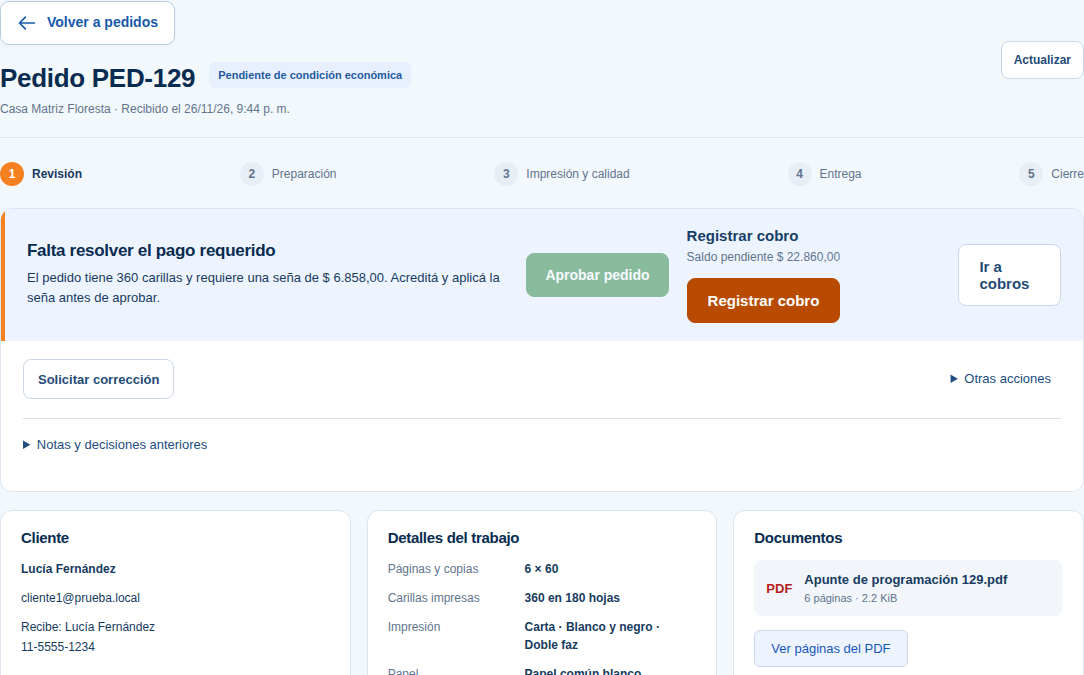
- Abrí un pedido pendiente. Compará el nombre, las opciones y las copias de cada trabajo con su PDF en «Documentos». Consultá la vista previa o descargá el PDF confirmado si necesitás revisar un detalle.
- Verificá el destino y la fecha reservada. En «Resumen económico» comprobá si se exige pago total previo o seña y cuánto dinero figura como acreditado y aplicado.
- Elegí «Aprobar pedido», marcá que revisaste los archivos, las opciones y los datos de entrega, y confirmá. Podés añadir una observación interna si ayuda al siguiente turno.
- Si tu edición muestra dos acciones separadas, elegí primero «Registrar revisión» y confirmá la revisión de los documentos y opciones. Después elegí «Aprobar pedido» y completá las confirmaciones solicitadas.
- Si el botón está deshabilitado, leé la causa que muestra la tarea. Ante una seña insuficiente, seguí «Ir a cobros». Si el PDF o los datos son incorrectos, usá «Solicitar corrección» cuando esté disponible.
Resultado. La revisión y la aprobación quedan fechadas a nombre del responsable. El siguiente paso es preparar la producción de cada PDF.
Para buscar archivos de una cotización desde la bandeja de sucursal, desplegá «Archivos y cobros de cotizaciones». En «Archivos recibidos», «Ver archivos» abre los PDF y «Ver pedido» aparece si ya existe un pedido asociado.
Pedir una corrección y revisar la respuesta
Si el pedido de un cliente registrado sigue en revisión, podés pedir un cambio localizado y conservar el vínculo entre el original y la respuesta.
- Pulsá «Solicitar corrección». Elegí «Archivo PDF», «Datos de contacto», «Entrega», «Cantidades u opciones» u «Otro motivo». Si pedís reemplazar un archivo, seleccioná exactamente los PDF afectados.
- Escribí en «Mensaje visible al cliente» qué debe cambiar. Por ejemplo, indicá el nombre del PDF y la página cortada. Si agregás una observación interna, reservá allí la información del equipo. Pulsá «Enviar solicitud de corrección».
- El cliente abre la solicitud desde su cuenta. Puede responder, reemplazar los PDF indicados y, si cambian las páginas, opciones o entrega, cotizar los cambios y aceptar la nueva oferta. El panel muestra los importes anterior y propuesto.
- Cuando llegue la respuesta, volvé a «Correcciones» y actualizá. Revisá los documentos vigentes, la entrega y la cobertura económica antes de aprobar el trabajo corregido.
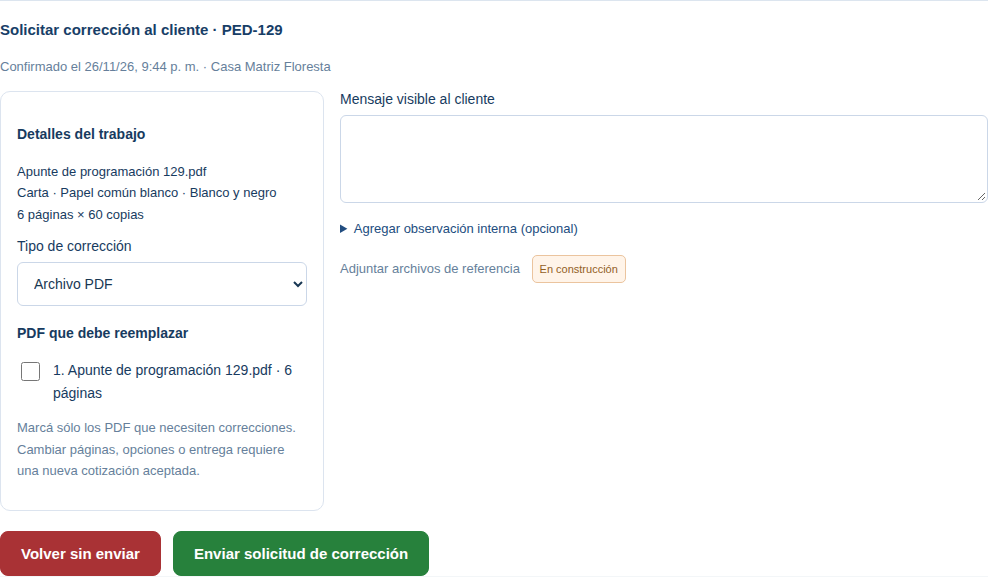
Los invitados acuerdan la corrección en mostrador. El envío de una respuesta en la aplicación requiere una cuenta de cliente. El control «Adjuntar archivos de referencia» aparece en construcción en la solicitud de la imprenta.
Dejar una nota, rechazar o cancelar
El historial conserva las decisiones. Una nota interna sirve para un relevo de turno. El rechazo y la cancelación cambian el estado del pedido.
- En el detalle, abrí «Historial, notas y otras gestiones». En «Decisiones y notas internas», consultá «Notas y decisiones anteriores» para saber qué resolvió el turno previo.
- Si sólo necesitás dejar una instrucción, elegí «Agregar nota interna», seleccioná la importancia y escribí el texto. Comprobá que quedó guardado con tu usuario y fecha.
- Para interrumpir un pedido, abrí «Otras acciones» y elegí la decisión que el sistema habilite. Revisá el número PED, ingresá el motivo interno y el mensaje que corresponda al cliente. Confirmá cuando estés seguro de la decisión.
- Revisá cobros y transferencias aunque el pedido esté cancelado o rechazado. Si recibiste dinero, devolvelo por el medio acordado y registrá el movimiento real. Resolvé los avisos pendientes antes de finalizar la conciliación.
Cuando una pantalla indica que no pudo confirmar la respuesta, usá el botón de recuperación de esa operación. Así consultás el resultado del primer intento sin repetir el cobro, la decisión o la entrega.
Proponer otra fecha de entrega
Una propuesta permite coordinar una nueva franja con el cliente conservando la reserva vigente mientras decide.
- En «Historial, notas y otras gestiones», abrí «Proponer otra fecha». Revisá si hay una propuesta pendiente y cuál es la reserva actual.
- Elegí «Proponer nueva fecha», ingresá el día y pulsá «Consultar franjas disponibles». Seleccioná la franja ofrecida y escribí un mensaje visible para el cliente. Si no hay franjas, probá otro día.
- Enviá la propuesta. El cliente podrá aceptar o rechazar desde su pedido. Para retirar una propuesta todavía pendiente, usá «Retirar propuesta» y completá la confirmación.
- Consultá «Cambios de fecha anteriores» y la entrega del pedido. La disponibilidad vuelve a comprobarse al aceptar. Si la franja dejó de estar disponible, consultá nuevamente y ofrecé otra.
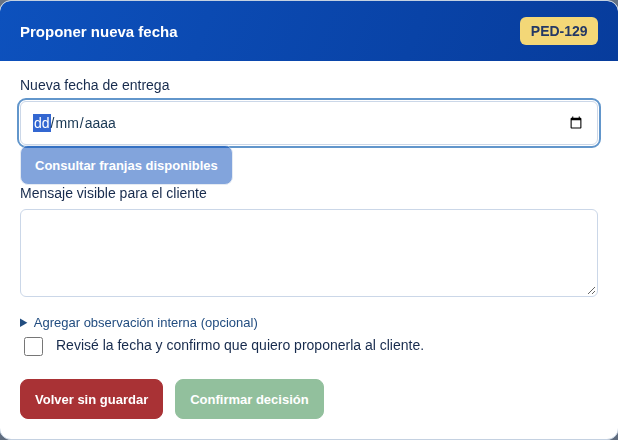
Este recorrido requiere una reserva activa y un pedido en una etapa que admita cambios. Con un invitado, coordiná el horario en el mostrador.
Cobros y excepciones de pago
Verificar una transferencia o registrar efectivo
Registrá el dinero cuando lo veas acreditado en la cuenta correcta o tengas el efectivo en mano. El saldo del trabajo se calcula a partir de los cobros aplicados.
- Abrí «Ver cobros y comprobantes» desde el pedido. También podés abrir «Cobros y transferencias» en la sucursal y elegir «Consultar pagos» junto a la cotización.
- Si el cliente informó una transferencia, buscá ese aviso. Consultá su importe, número de operación y comprobante. Comparalos con el movimiento real de la cuenta de destino. Si coincide, pulsá «Confirmar recepción». Si el aviso es incorrecto, elegí «Rechazar aviso» y explicá el motivo.
- Para dinero recibido sin aviso, abrí «Registrar un cobro manual». Elegí «Registrar efectivo» o «Registrar transferencia sin aviso» y comprobá el importe en pesos. La cifra sugerida puede ser el anticipo que falta, aunque hayas recibido otro importe.
- Si tenés referencia bancaria, recibo u hora del movimiento, abrí los datos opcionales y completalos. Confirmá la recepción solo una vez. Después revisá «Confirmado para este trabajo» y «Saldo total pendiente».
Resultado. En la pantalla de confirmación breve, el sistema registra la recepción y aplica al trabajo el importe permitido. Un excedente queda disponible para conciliar. Por ejemplo, si faltan $8.000 y recibiste $10.000, verificá tanto la aplicación de los $8.000 como los $2.000 restantes.
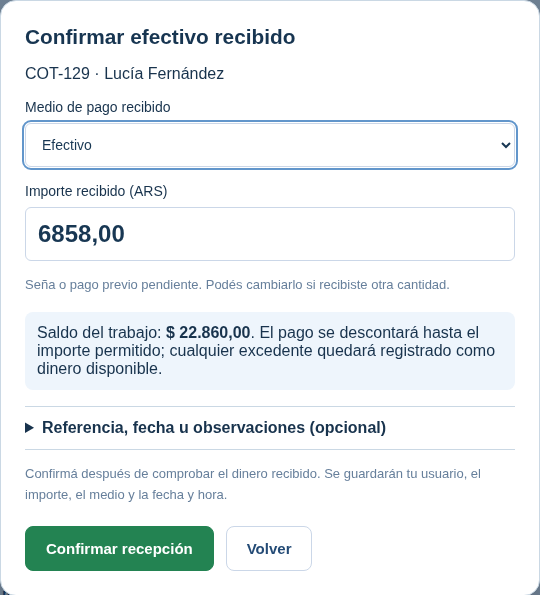
En la pantalla que muestra «Registrar dinero recibido» y «Aplicar dinero a esta cotización» como movimientos separados, comprobá cuánto quedó como disponible después de la recepción. Usá «Aplicar este pago» para asignar al trabajo el importe que corresponda antes de autorizar la producción.
Consultar comprobantes, aplicar un excedente o devolver dinero
El detalle financiero distingue dinero recibido, dinero usado para cubrir el pedido y dinero devuelto. Permite seguir esos importes cuando hubo una corrección de presupuesto.
- Abrí «Transferencias informadas, comprobantes y detalle de pagos». Localizá el aviso por referencia o buscá la recepción en «Dinero recibido y conservado». Compará origen, aplicado, devuelto y disponible sin aplicar.
- Con «Comprobantes» o «Comprobantes de este pago» podés consultar el PDF privado y, si tu cuenta está habilitada, adjuntar el comprobante al movimiento correspondiente. Esperá el resultado de la carga antes de seguir.
- Para cubrir una cotización vigente del mismo trabajo con dinero disponible, elegí «Aplicar este pago». Comprobá pedido, importe y condiciones admitidas. Registrá el motivo y verificá el nuevo saldo.
- Si ya devolviste dinero, elegí «Registrar devolución». Informá el importe, quién entregó los fondos, el medio, la fecha del movimiento y el motivo. Confirmá la declaración y revisá el historial de aplicaciones y devoluciones.
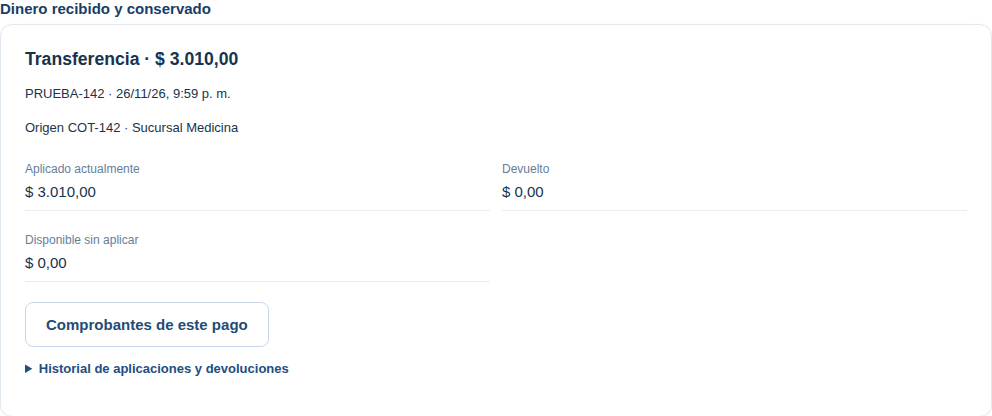
Una devolución puede reducir la cobertura del pedido y bloquear nuevamente su aprobación o entrega. En un pedido cerrado, solo se puede devolver el excedente disponible conservando lo aplicado al trabajo.
Resolver un vencimiento o un pago fuera de término
El plazo comercial determina hasta cuándo se espera el anticipo. La conservación técnica indica cuánto tiempo adicional pueden quedar disponibles los PDF si el pago sigue sin resolverse.
- En el pedido, comprobá el plazo comercial, la fecha límite y la conservación posterior que muestra el panel de pagos. Un pedido vencido puede seguir siendo recuperable.
- Si hay un aviso, revisá la transferencia y el comprobante. Para continuar con un pago tardío, la persona habilitada debe acreditar y aplicar el dinero. Luego interviene Administración si el pedido señala «Resolución administrativa pendiente».
- Como administrador, abrí «Resolver excepción de pago». Elegí «Aceptar el caso y continuar», «Mantener pendiente», «Extender plazo» o «Solicitar nuevo comprobante» según lo que se acordó. Escribí el motivo visible al cliente. Al extender, indicá el nuevo vencimiento futuro.
- Para un pedido ya cancelado o rechazado, resolvé primero los avisos y las devoluciones pendientes. Usá «Finalizar resolución financiera de cancelación» cuando corresponda. Consultá el historial de plazos para comprobar la decisión.
Resultado. Aceptar una excepción habilita la continuación cuando se cumplen los requisitos económicos. La revisión del PDF, la disponibilidad de la fecha y la aprobación del pedido siguen su propio recorrido.
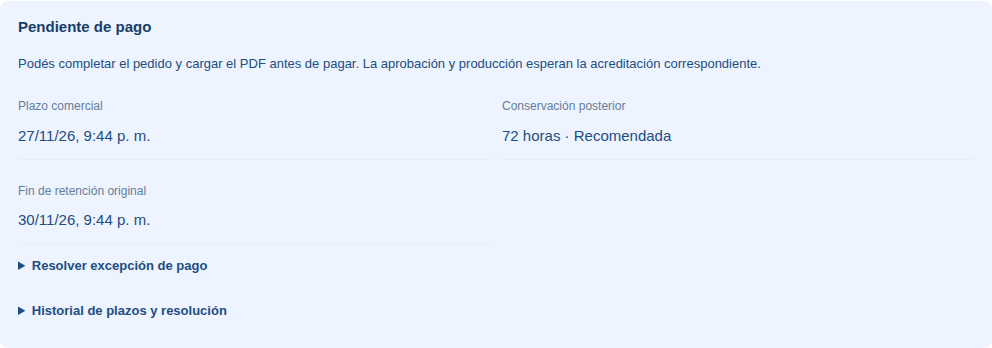
Sin gestiones pendientes que suspendan la limpieza, los originales y sus vistas previas pueden eliminarse al agotarse la conservación. La historia del pedido, los pagos y los comprobantes financieros se conservan.
Producción, impresoras y calidad
Preparar las impresoras y contar el papel
El registro diario permite decidir qué equipo puede tomar el siguiente trabajo. El papel que figura en pantalla es una estimación cargada por el personal.
- Entrá en «Impresoras y papel». Buscá el equipo por nombre o ubicación. Compará su sucursal, formato, color, doble faz y capacidad declarada con el equipo físico.
- Si el saldo dice «Sin informar», contá las hojas disponibles y elegí «Informar papel». Cuando ya exista un conteo, usá «Recargar papel» para sumar sólo las hojas que agregaste. Revisá el total que quedará antes de guardar.
- Si hubo merma, atasco o cancelación, contá el remanente físico. En «Corregir el conteo de papel», elegí «Informar cantidad actual». Por ejemplo, si quedaron 120 hojas, ingresá 120 como cantidad actual aunque al principio hubiese 500.
- Si el equipo necesita mantenimiento, pulsá «Deshabilitar». Cuando vuelva al servicio, usá «Habilitar» y revisá su historial. Para cambiar capacidades permanentes o incorporar una impresora, pedile al administrador que actualice el configurador.
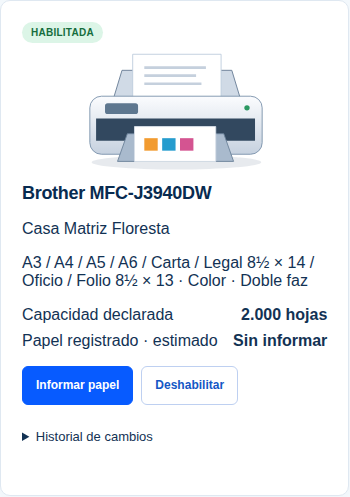
El inicio de producción descuenta las hojas estimadas cuando se conoce el saldo. Un atasco o la cancelación posterior de un trabajo no repone papel automáticamente. Deshabilitar una impresora impide asignarle nuevos trabajos.
Elegir equipo e iniciar cada trabajo
Un pedido puede contener varios PDF. Cada uno genera su propio trabajo de producción con una impresora, un intento y un resultado de calidad.
- Abrí el pedido aprobado y entrá en «Preparar producción». Identificá el PDF por número y nombre. Revisá copias, hojas requeridas, caras, papel y adicionales antes de mover material.
- En «Elegí una impresora», compará las tarjetas de la sucursal productiva. Leé los motivos de incompatibilidad y el papel registrado. Si falta papel, recargá en el equipo, registrá la carga y usá «Actualizar disponibilidad».
- Elegí un equipo compatible. Si la aplicación ofrece «Usar otro recurso (excepción)», usalo sólo para un recurso fuera del inventario y describí el equipo y el motivo.
- Prepará el PDF y el equipo físico. Al comenzar la impresión, pulsá «Iniciar producción» para registrar el inicio. Repetí para cada PDF y consultá el estado de su propia tarjeta.
Resultado. El detalle indica qué archivos están en curso y cuáles faltan preparar. Por ejemplo, un folleto y una planilla del mismo pedido pueden estar en dos etapas distintas.
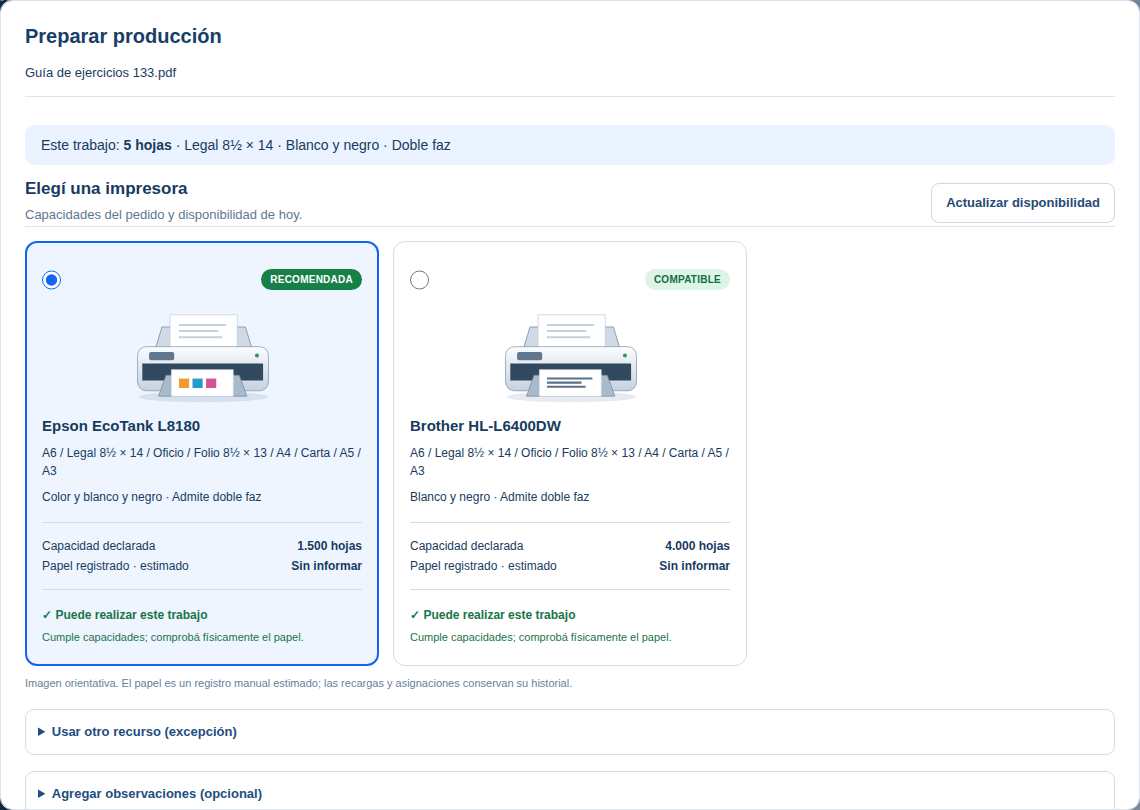
Si tu formulario muestra «Impresora o recurso manual» en lugar de tarjetas, elegí el equipo en el desplegable, completá las observaciones y confirmá el inicio manual. La aplicación registra la impresión manual. El operador envía el documento al equipo por el procedimiento habitual de su imprenta.
Inspeccionar el trabajo y aprobar su calidad
El control compara el trabajo físico con lo presupuestado. Hacelo por archivo, antes de reunir los materiales para el despacho.
- Con el trabajo impreso delante, abrí la tarjeta del PDF correcto. Si tenés ambos permisos, usá «Terminar impresión y controlar calidad». Con funciones separadas, producción elige «Registrar fin de impresión» y el inspector abre «Controlar calidad».
- Leé «El trabajo debe entregarse así». Contrastá los ejemplares completos, las hojas por ejemplar y el total, el formato, las caras, el color, el papel y cada terminación. Si pedía dos ejemplares anillados, comprobá los dos.
- Revisá nitidez, manchas, márgenes cortados, orden y alineación. Cuando el material coincida, pulsá «Está correcto · Aprobar». Si hay un defecto, abrí «Hay un problema», elegí la categoría y el próximo paso, y registrá lo ocurrido.
- Si corresponde «Devolver a producción para corregir» o «Solicitar reimpresión», volvé a la tarjeta afectada. Al terminar la corrección o el nuevo intento, repetí el control físico. Revisá cuántos trabajos tienen calidad aprobada antes de pasar a entrega.
Resultado. Cuando todos los PDF vigentes superan calidad, el pedido puede pasar a entrega. Los intentos previos y las incidencias siguen disponibles en el historial.
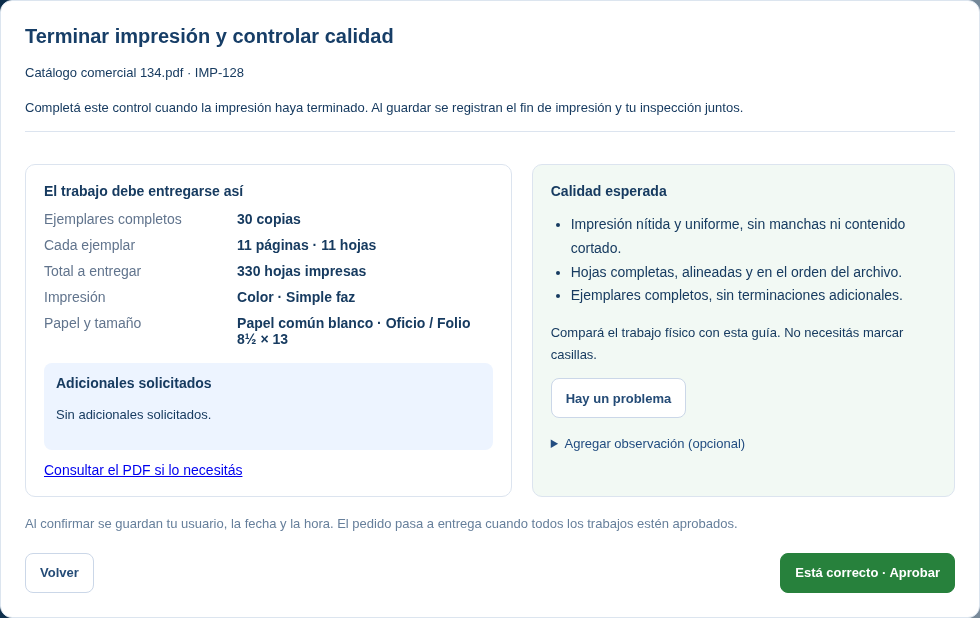
Si el formulario muestra «Checklist de calidad», registrá primero el fin de la impresión. Abrí «Controlar calidad», comprobá físicamente cada condición y marcá las casillas correspondientes. En «Resultado de calidad», elegí aprobar, solicitar reimpresión o registrar incidencia. Completá el motivo y la confirmación que pida el formulario.
Registrar una falla y derivar a otra sucursal
Cuando un equipo o una planta no pueden completar el encargo, dejá constancia del intento. Administración puede trasladar la responsabilidad de producción si otra planta cumple las condiciones.
- En la tarjeta del PDF, abrí «Informar un problema con este trabajo». Según el hecho, elegí «Registrar error» o «Cancelar este trabajo de impresión». Comprobá que estés actuando sobre el intento correcto.
- Para una falla de calidad después de imprimir, registrá el resultado de la inspección. Conservá las observaciones que necesitará la persona que vuelva a imprimir.
- Desde producción, como administrador, abrí «Derivar producción a otra sucursal» cuando esté disponible. Elegí una sucursal compatible, escribí el motivo y pulsá «Asignar trabajo a esta sucursal».
- El encargado de destino actualiza la bandeja de su planta, localiza el PED y prepara los trabajos con sus propias impresoras. Verificá tanto la sucursal que produce como el destino donde el cliente espera recibirlo.

La derivación puede habilitarse antes del primer intento o tras fallas que permiten reintentar. Un trabajo en curso, terminado pendiente de inspección o ya aprobado puede impedirla. La derivación conserva el destino, los importes y los PDF del cliente.
Despacho, reparto y entrega
Pausar o reabrir un punto de entrega
Si un punto deja de atender temporalmente, el personal autorizado puede evitar nuevas reservas allí mientras resuelve la situación.
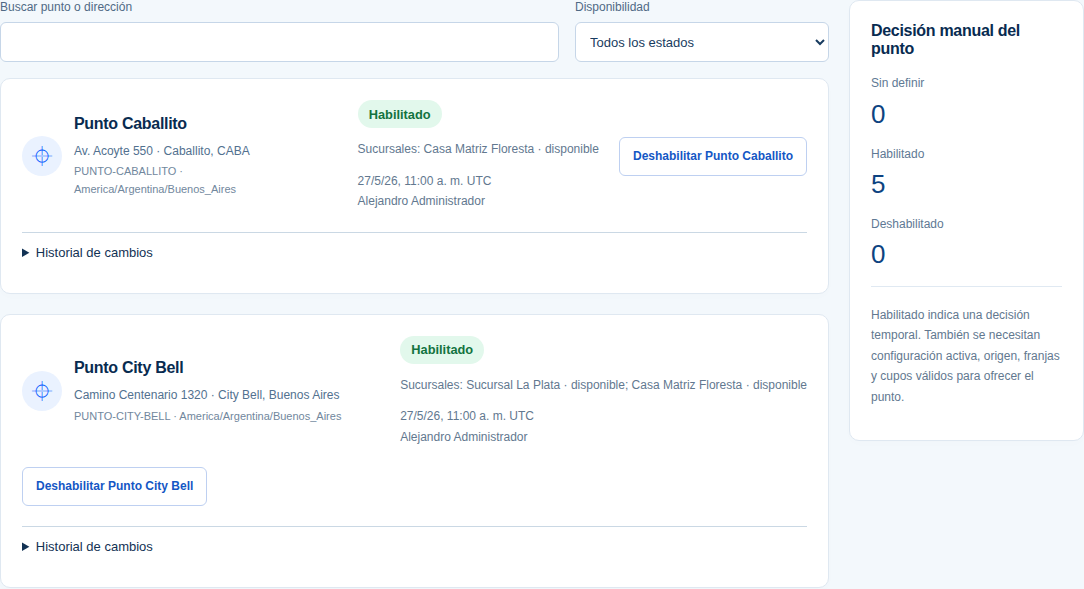
- Abrí «Puntos de entrega», buscá por nombre o dirección y revisá el estado de disponibilidad, la sucursal vinculada y el punto exacto.
- Cambiá la disponibilidad del punto afectado. Una vez guardado el cambio, comprobá que la tarjeta indique «Momentáneamente fuera de servicio» o «Habilitado», según corresponda.
- Revisá los pedidos confirmados que ya tenían ese destino. Si necesitan otra fecha, coordiná el cambio con el cliente mediante el pedido.
- Al reanudar la atención, habilitá el punto y comprobá que siga teniendo un origen, horarios y cupos válidos. Para modificar esas definiciones, Administración debe entrar al configurador.
Resultado. La disponibilidad se comprueba en nuevas cotizaciones, confirmaciones y reprogramaciones. Los pedidos que ya estaban confirmados conservan su destino.
Armar un despacho y asignarlo a un rider
Registrá por separado cuándo el pedido está embalado y cuándo sale físicamente con el repartidor. Un mismo viaje puede llevar pedidos a distintos destinos.
- En «Pedidos y tareas», elegí «Entregas pendientes» y luego «1. Preparar para despacho». Seleccioná los pedidos completos que ya superaron calidad. Con «Preparar seleccionados», revisá los números PED y destinos y confirmá el grupo preparado.
- Al retirar los bultos el rider, elegí «2. Poner en viaje». Seleccioná únicamente los pedidos que le entregás físicamente en esa salida. Pulsá «Despachar seleccionados». También podés gestionar un solo pedido.
- En «Rider responsable», elegí una cuenta activa. Si no aparece la persona correcta, Administración puede habilitarla desde «Empleados». Compará el listado de destinos y cantidades, y pulsá «Asignar e iniciar reparto».
- Si tu edición no ofrece despacho conjunto, entrá en «Logística, entrega y cierre» de cada pedido. Usá «Preparar envío», «Registrar salida a reparto» y, si el pedido viaja a un punto de retiro, «Registrar llegada a sucursal o punto» al recibirlo allí. Completá cada confirmación cuando se produzca el movimiento.
- Consultá «En viaje o en destino» para ver el nuevo estado. Si un pedido cambió mientras preparabas el grupo, actualizá y revisá la selección antes de confirmar otra vez.
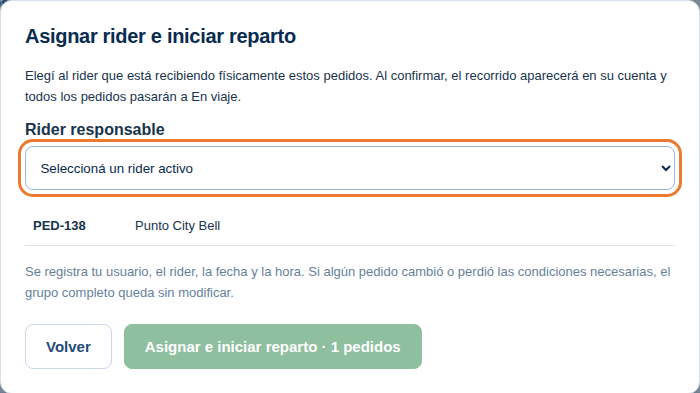
La selección corresponde a la página actual, de hasta 25 pedidos. Cambiar el filtro, el orden o la página borra la selección. Un retiro sin traslado en la misma planta pasa directamente al circuito de mostrador.
Seguir un recorrido y presentar los bultos
En «Mis repartos», el rider consulta los pedidos que le asignaron, agrupados por destino. Esta es la vista de reparto de la aplicación web.
- Ingresá con la cuenta individual del rider y abrí «Mis repartos». Si la cuenta está dedicada sólo a repartir, se abre el recorrido al ingresar. Pulsá «Actualizar recorridos» y comprobá la cantidad de destinos y pedidos.
- Al llegar a un punto, cotejá el listado con los bultos que efectivamente dejás. Marcá los números en «Pedidos que dejás en este punto», elegí «Confirmar que dejé los pedidos» y confirmá la presentación.
- El responsable del punto debe comprobar el material y confirmar la recepción desde su propia cuenta. En el recorrido podés distinguir una presentación pendiente de recepción de un pedido ya recibido en destino.
- Para un traslado a una sucursal, usá «Confirmar llegada al destino» cuando corresponda. Para un domicilio, revisá el nombre y teléfono del receptor y seguí la acción de entrega o de visita sin receptor.
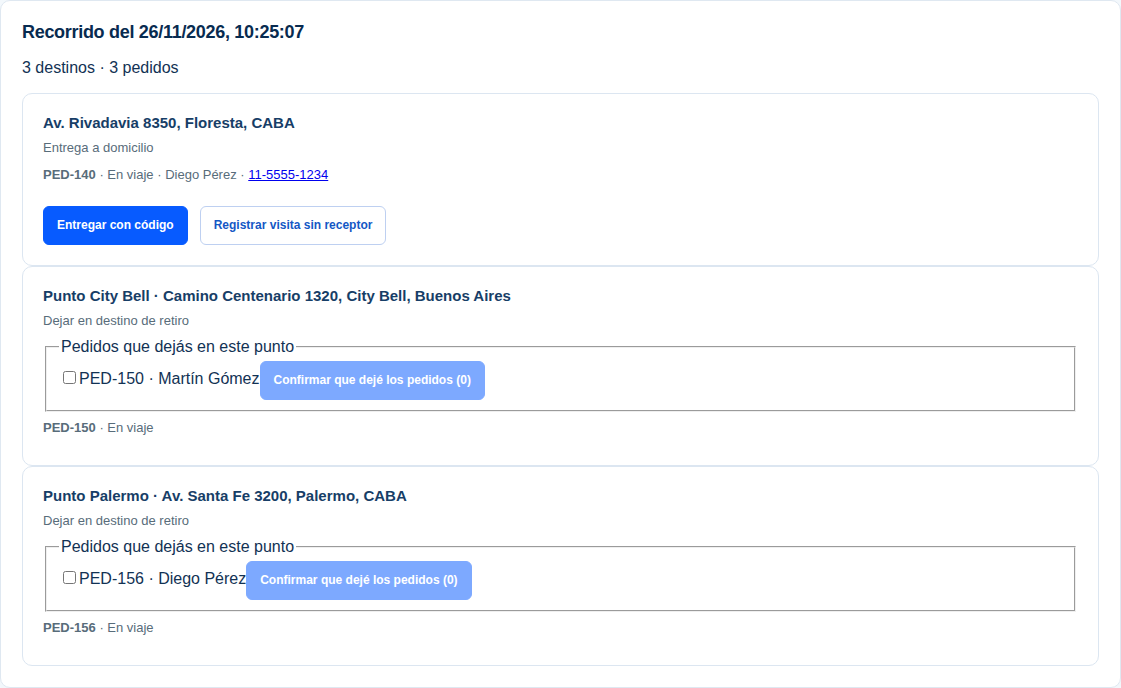
Administración puede elegir «Habilitarme para repartir» si la misma persona también hará viajes. Después debe asignarse el viaje como a cualquier otro rider.
Entregar a domicilio o registrar una ausencia
Diferenciá la visita física de la entrega efectiva. El pedido sigue bajo seguimiento cuando no hay receptor.
- En la parada a domicilio, comprobá dirección, número PED y receptor. Pedí el código de ocho caracteres de ese pedido, que el cliente puede presentar anotado.
- En «Mis repartos», elegí «Entregar con código» e ingresalo al entregar el bulto. Si el sistema indica saldo pendiente, coordiná su acreditación y aplicación con la persona autorizada antes de entregar.
- Si no hay nadie, elegí «Registrar visita sin receptor». Desde la gestión interna del pedido, la opción se llama «El cliente no está». Confirmá el intento y verificá que en el seguimiento todavía figure una entrega pendiente.
- Una vez coordinada otra visita, elegí «Iniciar nuevo intento» al salir nuevamente hacia el mismo domicilio. Para completar esa entrega, usá el código vigente del cliente.
Resultado. La ausencia queda registrada con fecha y responsable y conserva el código. Un nuevo intento por sí solo no cambia la franja acordada, la dirección ni el costo.

Recibir un traslado y entregar en la sucursal
El escritorio «Retiros en sucursal» reúne el material que llega y los pedidos que ya puede retirar el cliente en esa sede.
- Abrí «Retiros en sucursal» y elegí la sucursal de retiro. Buscá por nombre o número de pedido. Usá «En camino» para el trabajo que viene desde otra planta y «Para retirar» para el que ya puede entregarse.
- Si recibís un traslado y la acción está disponible, abrí el pedido y pulsá «Confirmar llegada» después de comprobar que el material está en el local. Buscalo luego en «Para retirar».
- Verificá el nombre y el número PED. Para un cliente registrado o un retiro con traslado, pedí el código de ocho caracteres. Para un invitado que retira directamente en la planta que atendió el pedido, la pantalla pide verificar su nombre y el número del pedido.
- Comprobá el saldo. Si aparece «Cobrar … y entregar», recibí el importe exacto en efectivo y confirmá. Si vas a registrar el cobro por separado, usá «Registrar cobro» cuando esté habilitado y revisá el nuevo saldo antes de la entrega.
- Si el detalle presenta «Validar código de entrega» y «Confirmar entrega física» por separado, pedile al cliente que abra el pedido y elija «Generar código de entrega». El código dura 30 minutos en esa edición. Ingresalo para validar, comprobá la cobertura del pago y registrá por separado la entrega física mientras la validación esté vigente. Si venció, repetí la validación con un código vigente.
- Confirmá la entrega y buscá el movimiento en «Entregados». Consultá el responsable, la hora y, cuando corresponda, el comprobante interno del efectivo.
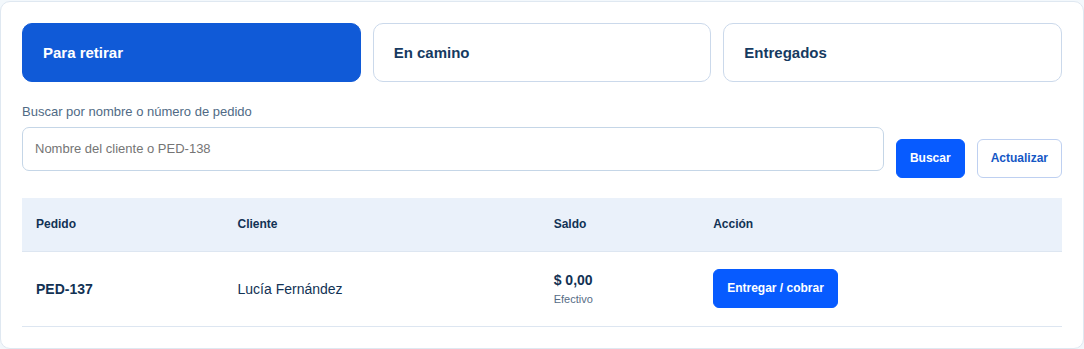
Ante un código rechazado, volvé a comprobar con el cliente que corresponda a ese PED. Varios intentos incorrectos pueden bloquearlo. Si está bloqueado, pedí asistencia a la imprenta antes de entregar el material.
Recibir y entregar desde un punto de retiro
La cuenta del punto atiende su mostrador. Primero recibe el pedido del rider. Más tarde identifica a la persona que viene a retirarlo.
- Con la cuenta del punto, abrí «Por llegar». Compará los bultos con los pedidos presentados por el rider. Seleccioná los efectivamente recibidos y confirmá la recepción. También podés hacerlo desde la ficha de un solo pedido.
- Para atender al cliente, elegí «Para retirar» y buscá por nombre, pedido o código. Abrí la ficha, comprobá los archivos y copias a entregar y consultá el saldo.
- Con el saldo cubierto, elegí «Ingresar código y entregar». Si aún se debe dinero y el punto admite efectivo, usá «Cobrar … y entregar», recibí la suma indicada, ingresá el código y confirmá. Si sólo recibís un pago parcial, elegí «Registrar un pago sin entregar» cuando esté disponible.
- Para una transferencia, elegí la cuenta autorizada del punto o de la sucursal de origen, según corresponda a ese pedido. Ingresá el número de operación y pulsá «Informar transferencia». Esperá la verificación en la cuenta destinataria y revisá el saldo antes de entregar con el código.
- Entregá el material al confirmar la recepción del cliente. En «Entregados», consultá el historial y los cobros registrados para esa operación.
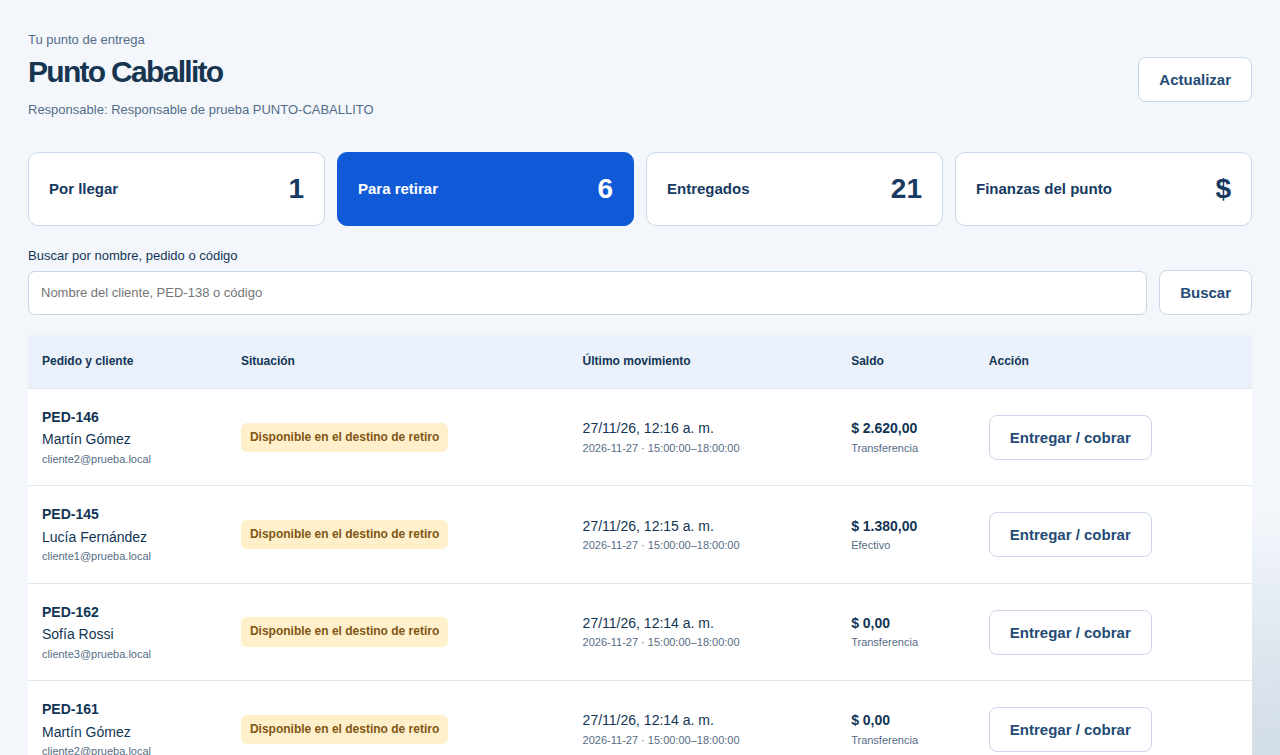
Un pedido en viaje que el rider aún no presentó seguirá en «Por llegar». Un aviso de transferencia pendiente impide recibir un segundo pago por el mismo concepto. Si el invitado retira en un punto, la imprenta le comparte el código por el canal acordado.
Conciliar y cerrar un pedido entregado
El cierre administrativo acredita que terminó tanto la entrega física como la gestión del dinero de ese pedido.
- Abrí el detalle y buscá «Entrega registrada». Comprobá quién recibió el pedido y cuándo. «Disponible para retirar» todavía describe un pedido que espera al cliente.
- Entrá en «Entrega y cierre». Revisá el total, el dinero acreditado y aplicado, los avisos de transferencia pendientes y los excedentes. Resolvé los importes desde «Cobros y comprobantes».
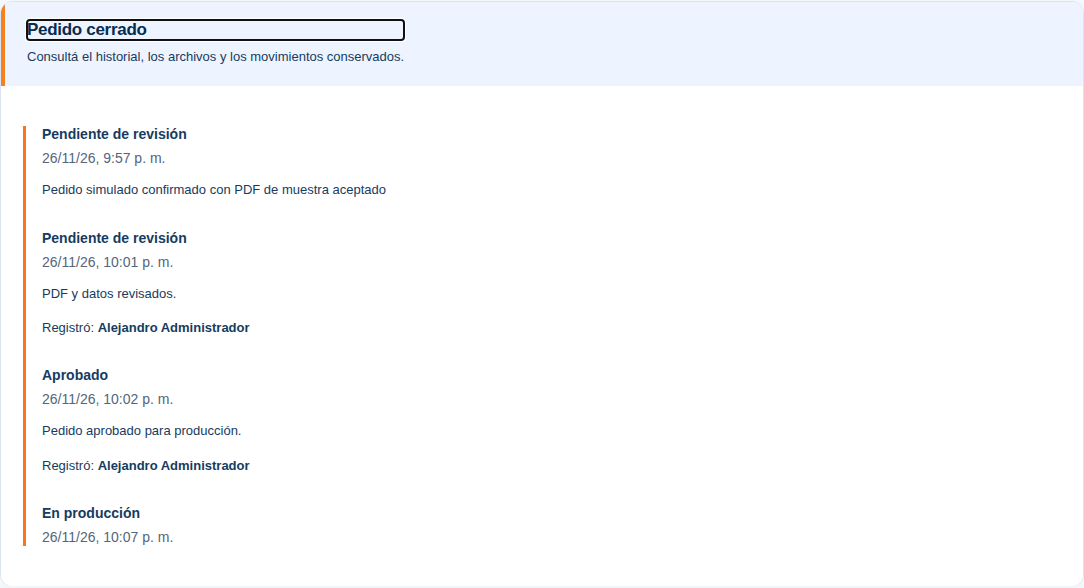
- Si la operación de entrega ya incluyó el cierre, consultá «Pedido cerrado». Si queda pendiente, la persona con permiso de cierre elige «Cerrar pedido» después de comprobar la conciliación.
Resultado. El historial de entrega muestra los movimientos y el cierre. Conservá el número PED para volver a consultar la constancia o sus comprobantes.
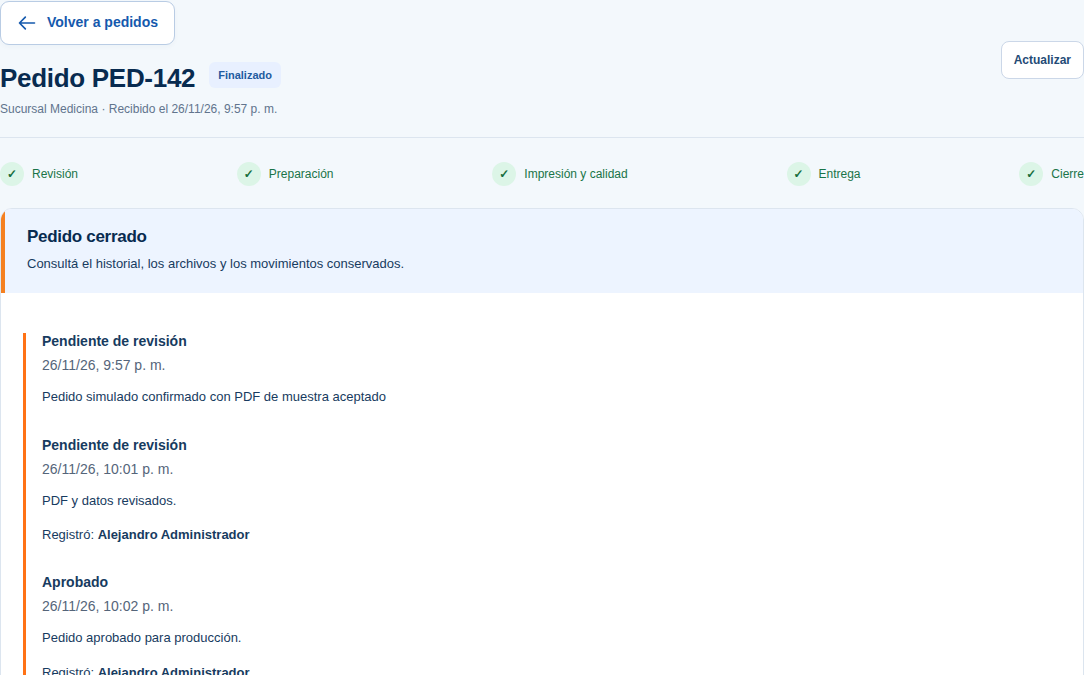
Caja de sucursal y fondos de los puntos
Leer los movimientos y hacer un arqueo
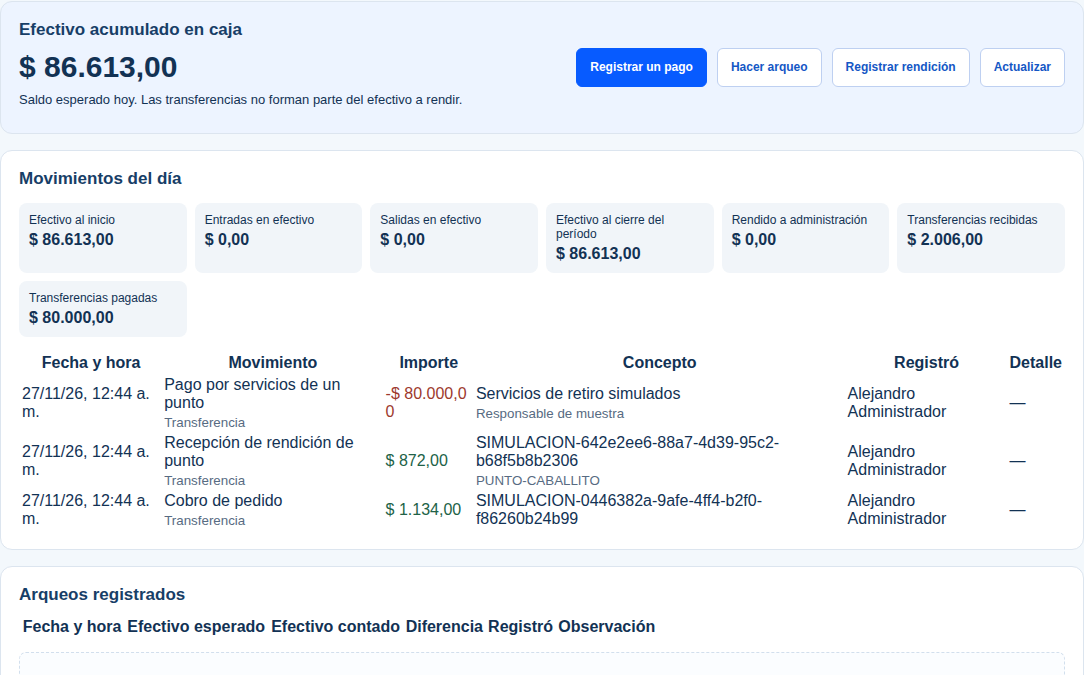
La caja lleva la cuenta del efectivo que debería haber en una sucursal. Un arqueo deja constancia de lo que realmente contaste al terminar tu turno.
- Abrí «Caja» como encargado de sucursal o como administrador. En la vista administrativa, elegí la sucursal correcta. Comprobá el nombre del local antes de registrar un movimiento.
- Leé «Efectivo acumulado en caja». En el historial, elegí «Desde» y «Hasta» y pulsá «Ver período». Consultá las entradas y salidas en efectivo por separado de las transferencias. Abrí el detalle o descargá el comprobante asociado si necesitás identificar un movimiento.
- Contá los billetes y monedas del local. Elegí «Hacer arqueo», ingresá el importe contado y, si corresponde, una observación. Guardá el conteo y revisá «Arqueos registrados».
Resultado. El arqueo muestra el efectivo esperado, el contado y la diferencia. Si esperabas $35.000 y contaste $34.500, la diferencia es de $500 faltantes. El arqueo conserva esa diferencia para investigarla.
Registrar un pago o rendir efectivo de sucursal
Usá la caja para asentar un pago realizado a un proveedor o empleado, el pago por servicios de un punto o la entrega de efectivo a administración.
- Para un egreso, elegí «Registrar un pago». Seleccioná el tipo, el medio usado, el importe, la persona que recibió el dinero y el concepto. Para un servicio de un punto, seleccioná el punto beneficiario e ingresá la referencia bancaria de la transferencia.
- Para entregar efectivo de la sucursal a administración, elegí «Registrar rendición», indicá el importe, quién recibió el efectivo y el concepto. Por ejemplo, identificá el turno cuya recaudación entregaste.
- Podés adjuntar un comprobante PDF, PNG o JPEG de hasta 2 MiB. Marcá que la entrega o el pago ya se realizó, guardá el registro y verificá el movimiento en el período correcto.
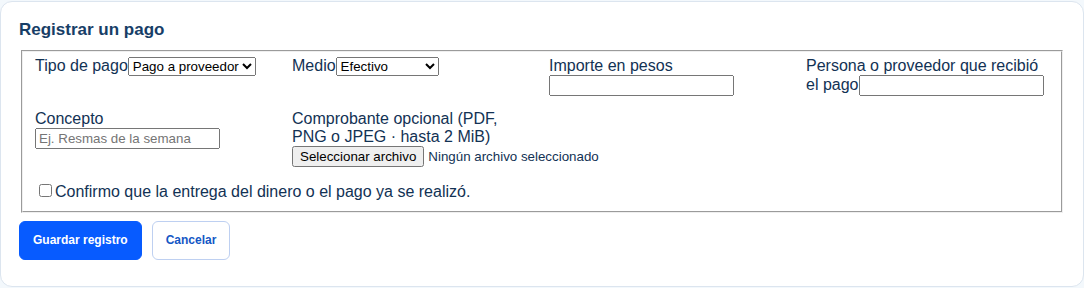
El pago por servicios remunera al punto. La rendición de efectivo de sucursal registra dinero que el encargado entrega a administración. Los fondos recaudados por un punto de retiro tienen su propio circuito de rendiciones.
Autorizar las cuentas donde cobra o rinde un punto
Administración indica qué destinatarios están habilitados para cada punto, con qué medio se puede operar y quién está autorizado a verificar la acreditación.
- Entrá en «Administración», abrí «Caja» y ubicá «Finanzas de puntos de entrega». Abrí «Autorizar cuentas y destinatarios» y seleccioná el punto.
- Elegí el uso que corresponda entre «Transferencia al punto», «Transferencia a sucursal de origen» o «Rendición a la imprenta». Elegí la sucursal receptora si corresponde y el medio disponible.
- Para una transferencia, completá las instrucciones que permitan identificar la cuenta real. Habilitá la operación y los permisos de verificación sólo para quienes puedan comprobar los ingresos en esa cuenta. Pulsá «Guardar autorización».
- Al atender un pedido en el punto, comprobá que aparezca el destinatario autorizado para esa sucursal de origen. Si falta, volvé a revisar el punto, el uso y el estado de la autorización.
Resultado. La persona del mostrador puede elegir entre los destinos autorizados para ese pedido. El aviso de transferencia conserva las instrucciones vigentes en el momento en que se informó.

Consultar qué cobró el punto y cuánto tiene que rendir
El total gestionado por un punto y los fondos que conserva pueden diferir. Un cliente puede transferir directamente a la sucursal de origen mientras retira en el punto.
- Desde la cuenta del punto, abrí «Finanzas del punto» y elegí «Cobros». Seleccioná «Hoy», «Ayer» o «Últimos 7 días». Abrí el movimiento para revisar el pedido, el importe, el medio y el destinatario.
- Si hay un aviso de transferencia pendiente, podés adjuntar el comprobante PDF. La persona con acceso a la cuenta destinataria comprueba el ingreso y confirma la acreditación. Una transferencia a la sucursal de origen se puede verificar desde los pagos de esa sucursal.
- Abrí «Rendiciones». Compará «Pendiente acumulado», «Informado en espera de confirmación» y «Disponible para informar». El efectivo cobrado en el punto y las transferencias acreditadas en su cuenta aumentan sus fondos a rendir.
- Después de entregar o transferir dinero a la imprenta, elegí «Informar rendición». Ingresá el importe, seleccioná destinatario y medio e indicá la persona receptora para efectivo o la referencia bancaria para transferencia. Si hace falta, adjuntá un comprobante y pulsá «Informar dinero entregado».
Resultado. El importe informado queda reservado hasta que la sucursal lo confirme o rechace. Una transferencia acreditada directamente en la cuenta de la sucursal cubre el pedido y queda fuera de la deuda del punto.
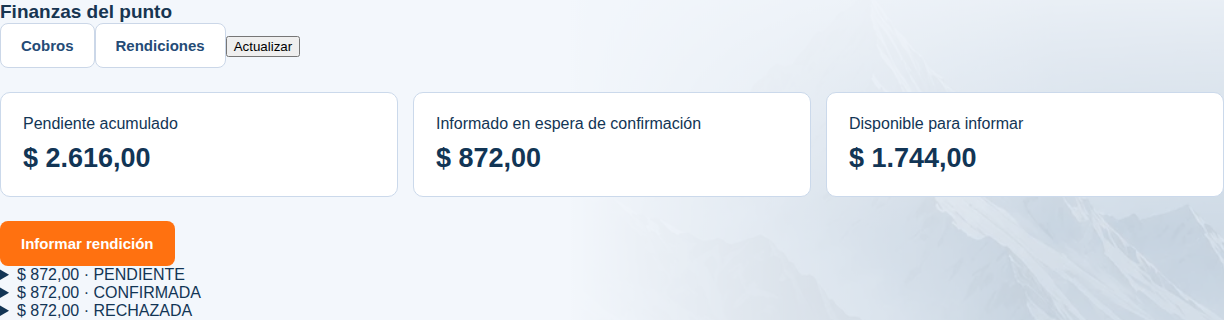
Confirmar rendiciones y revisar el historial de los puntos
La sucursal receptora verifica el dinero informado. Administración puede reconstruir un movimiento y diferenciar lo cobrado, lo reservado y lo efectivamente rendido.
- Abrí la caja de la sucursal destinataria y buscá «Rendiciones pendientes de recepción». Leé el punto, importe, medio y referencia o nombre del receptor. Si hay adjunto, abrí «Descargar comprobante».
- Cuando compruebes el ingreso real, elegí «Confirmar dinero recibido». Si el informe es incorrecto, escribí un motivo y elegí «Rechazar». El punto puede consultar el resultado y, si hace falta, informar de nuevo el importe correcto.
- Si estás autorizado a rendir en nombre del punto, usá «Informar una rendición por un punto», elegí un acuerdo habilitado, indicá monto, referencia o receptor, y enviá el informe para confirmación.
- En «Finanzas de puntos de entrega», consultá los saldos acumulados y filtrá el historial por punto, sucursal, período o responsable. Abrí «Pagos y comprobantes del pedido» para seguir un cobro. Si un cobro antiguo indica un destinatario incierto y muestra la revisión histórica, identificá el destinatario y consigná la evidencia antes de registrarla.
Resultado. Confirmar una rendición reduce la obligación del punto y registra su recepción en caja. Rechazarla libera el dinero reservado y conserva el motivo para que el punto pueda resolverlo.

Instalar y abrir la imprenta
Instalar la aplicación principal en el equipo del negocio
Este recorrido le corresponde a quien prepara la computadora donde funcionará la imprenta. Una vez instalada, el personal y los clientes ingresan desde un navegador con la dirección que les proporcione el negocio.
- Instalá el paquete de la aplicación principal correspondiente a tu equipo y abrí LaMontanaInstalador. En el navegador, elegí «Verificar el equipo». El asistente comprueba los componentes y el paquete. Si falta algo, abrí «Necesito resolver una dependencia», elegí el componente y su origen, resolvelo y repetí la verificación.
- En «Elegí dónde trabajar», usá «Examinar…» para elegir una carpeta vacía y «Comprobar carpeta». Para retomar una instalación existente, buscala con «Buscar instalaciones presentes en el sistema» y seleccioná la encontrada.
- Elegí el modo y un puerto libre. «Modo Desarrollo» permite trabajar en la misma PC. Si necesitás acceso desde otros equipos del negocio, habilitá el acceso desde la red local y seleccioná la IP de esta PC. Para una instalación Standard prepará también las verificaciones del tema siguiente.
- En «La cuenta del propietario», ingresá los datos reales de quien administrará la imprenta y una contraseña de 12 a 128 caracteres. Podés avanzar sin crear una cuenta de soporte. En el resumen, comprobá carpeta, modo, puerto y correo antes de pulsar «Instalar y crear cuentas».
- Si elegiste acceso por red, completá «Configurar acceso de red en esta PC». En «Estado de tu instalación», comprobá los servicios y abrí la dirección indicada. Ingresá con el correo y la contraseña del propietario.
Resultado. El propietario puede entrar desde el navegador. Cerrar el asistente deja la aplicación funcionando.
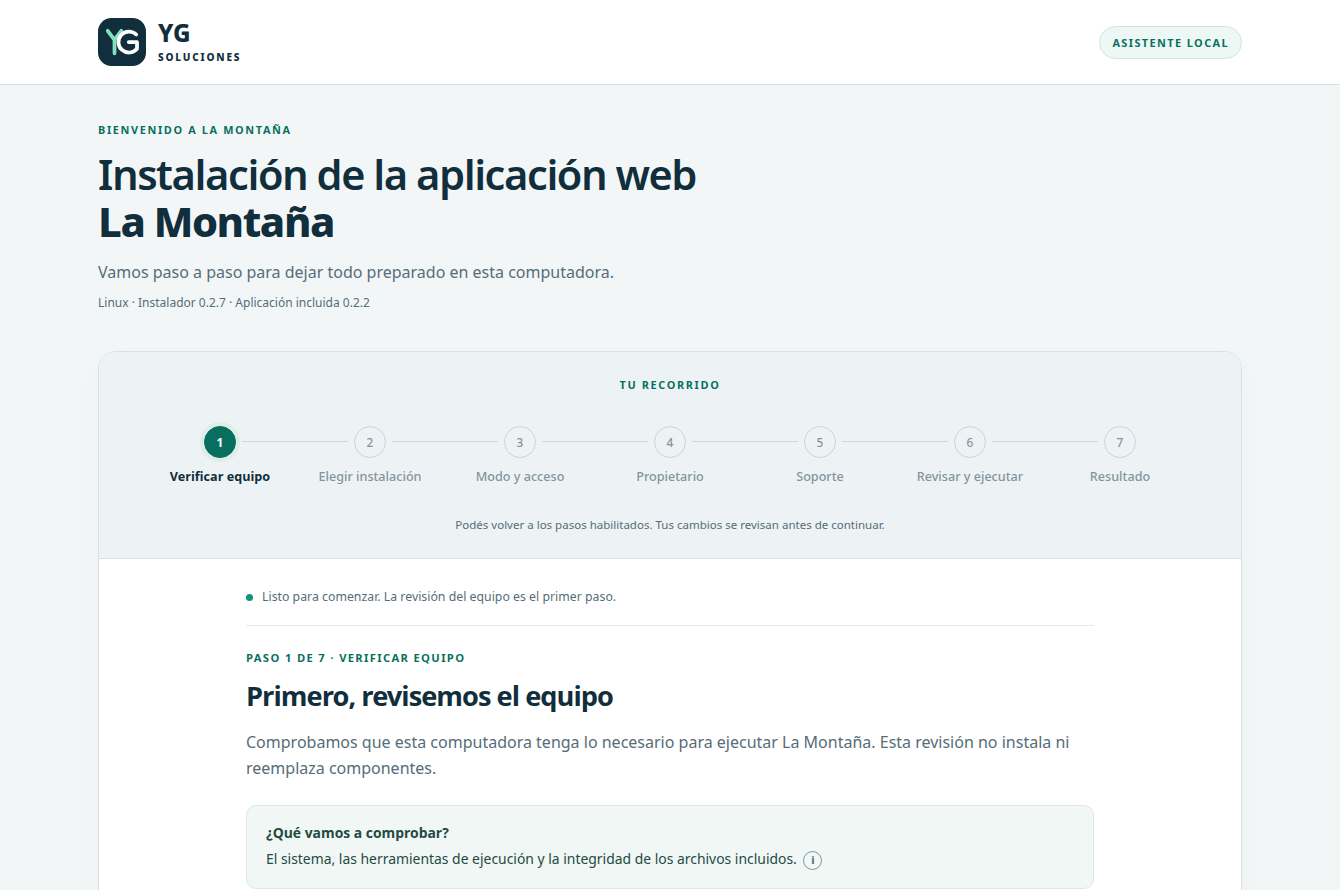
Las instalaciones nuevas de Standard usan su propia base. Para practicar con datos ficticios, elegí una instalación separada en Modo Desarrollo.
Completar el acceso público y el correo en Standard
El responsable técnico de una instalación Standard usa estas verificaciones para comprobar que los clientes puedan llegar desde fuera del negocio y recibir los mensajes de la imprenta.
- En «Dominio y correo real», ingresá tu dominio, el servidor y el puerto SMTP, la seguridad, el remitente y las credenciales provistas por tu servicio de correo. Coordiná un momento de mantenimiento antes de guardar cambios en una instalación en uso.
- Registrá el arranque automático, reiniciá el equipo cuando corresponda y volvé a abrir el asistente sobre la misma instalación. Pulsá «Comprobar después de reiniciar».
- Con tu técnico, prepará el dominio y el acceso desde el router según las instrucciones de «Comprobá el acceso público». Elegí «Habilitar prueba HTTPS». Abrí la dirección de la prueba desde un teléfono con datos móviles y el wifi apagado. Ingresá en el asistente el código que muestra esa página y confirmá el acceso externo.
- En «Probá la recepción del correo», enviá una prueba a una casilla que puedas consultar. Ingresá el código del mensaje y elegí «Confirmar recepción». Revisá el estado final del asistente.
Consultar, reparar o actualizar una instalación existente
Usá el asistente cuando necesites recuperar el acceso a la dirección instalada, reponer los componentes de la misma versión o aplicar un paquete posterior conservando los datos del negocio.
- Abrí el asistente, verificá el equipo y seleccioná la carpeta de la instalación existente. En «Tu instalación ya existe», elegí «Consultar estado y acceso» para ver la dirección y los servicios, o «Configurar o completar acceso» para retomar sus verificaciones.
- Para mantenimiento, avisá a las personas que estén trabajando y elegí «Reparar la misma versión» o «Actualizar la aplicación». Para actualizar tenés que abrir un paquete con una versión posterior a la instalada.
- Elegí una carpeta local privada de respaldos fuera de la instalación. Revisá en el resumen la versión, la operación y el destino. «Respaldar y ejecutar mantenimiento» detiene los servicios, crea y verifica la copia y luego aplica el paquete.
- Comprobá el resultado y el estado de los servicios. Si el respaldo falla, el mantenimiento se interrumpe y la aplicación puede quedar detenida. Conservá el mensaje, la carpeta de instalación y el respaldo para que el responsable técnico pueda revisar el caso.
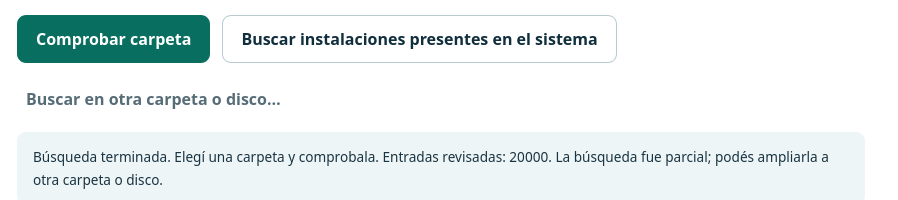
La copia incluye datos, archivos, configuración, imágenes y credenciales. Esta versión guarda y verifica el respaldo. La restauración automática todavía está pendiente.
Dar de alta al propietario al iniciar desde fuentes
Algunas instalaciones preparadas por el responsable técnico muestran «Preparar la instalación» al abrir la app por primera vez. Quien ya creó su cuenta en el asistente puede ir directamente a «Iniciar sesión».
- Pedile al responsable de la instalación el token inicial y abrí la dirección de la imprenta seguida de /instalacion. Si se abre el acceso habitual, el alta ya se completó.
- Ingresá el token, tu nombre, apellido, correo y una contraseña de 12 a 128 caracteres. Repetila y pulsá «Crear propietario». Si la pantalla indica que el alta está deshabilitada, el responsable técnico debe habilitar el token de esa instalación.
- Cuando veas «Propietario creado», elegí «Iniciar sesión». Ingresá con tu correo y contraseña. Desde «Seguridad de la cuenta», verificá el correo para poder autorizar operaciones de configuración.
Resultado. Existe una única alta inicial del propietario. Para sumar personal usá «Empleados».
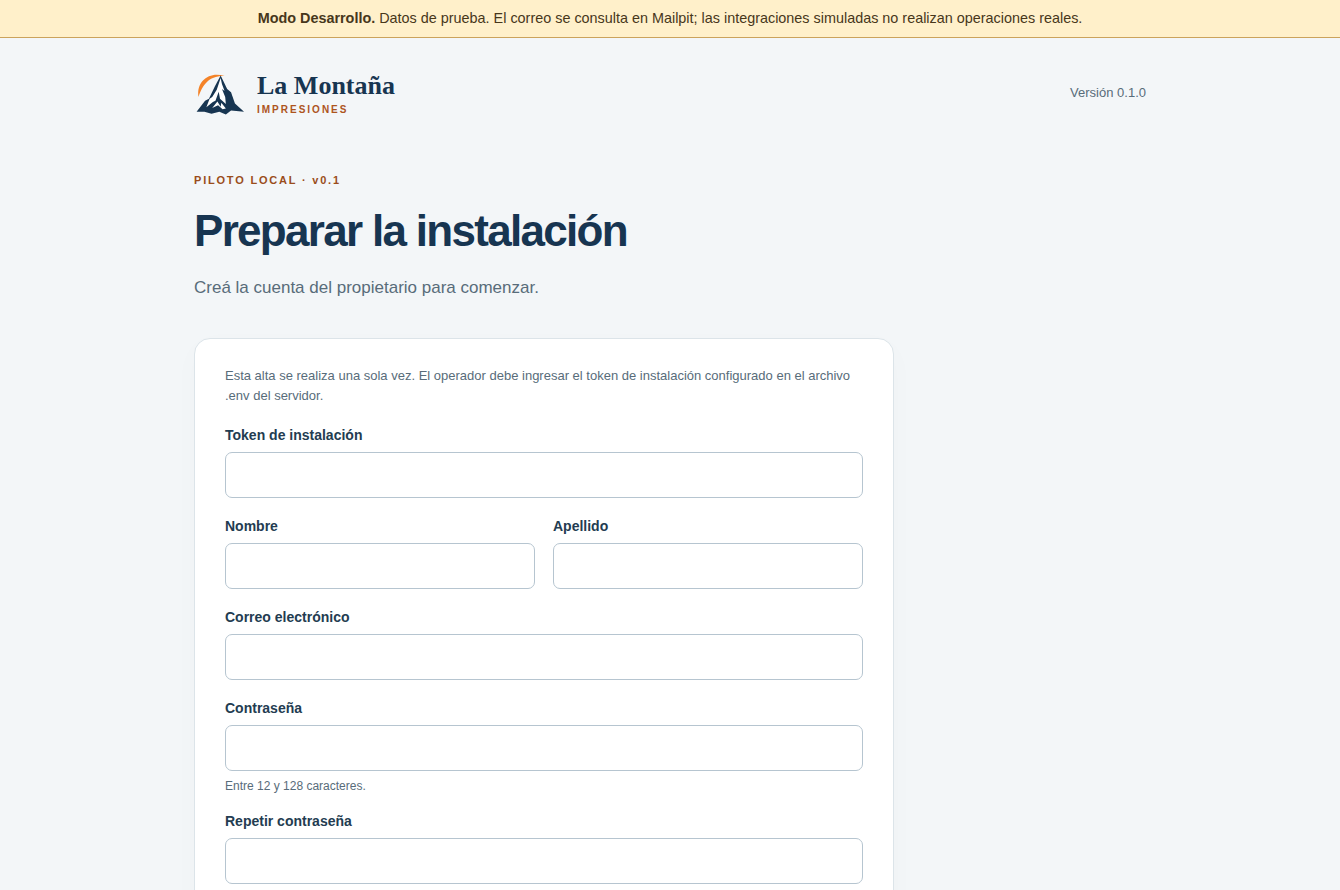
Llevar una imprenta nueva hasta su primera cotización
Una imprenta nueva necesita un lugar donde trabajar, una oferta con precios y unas reglas operativas activas para que el cliente pueda obtener un presupuesto.
- Con la cuenta del propietario, seguí la guía de primera instalación. Creá una sucursal activa con días y horarios, y pulsá «Continuar instalación». El signo de pregunta vuelve a abrir la ayuda de cada pantalla.
- En «Servicios y precios», habilitá al menos un papel que realmente uses y creá el servicio de impresión. Prepará su tarifa, habilitá el servicio y guardá la configuración comercial para que esté vigente.
- Abrí «Configurador» y creá el primer borrador. Seleccioná modelo y medios de pago, declarale a la sucursal al menos una impresora compatible, confirmá la casa matriz y configurá horarios y entrega.
- Resolvé los bloqueos en la revisión integral y activá la versión. Para probar el resultado como cliente, iniciá una preparación con un PDF sencillo y comprobá que aparecen el papel, el precio y una opción de entrega que esperabas.
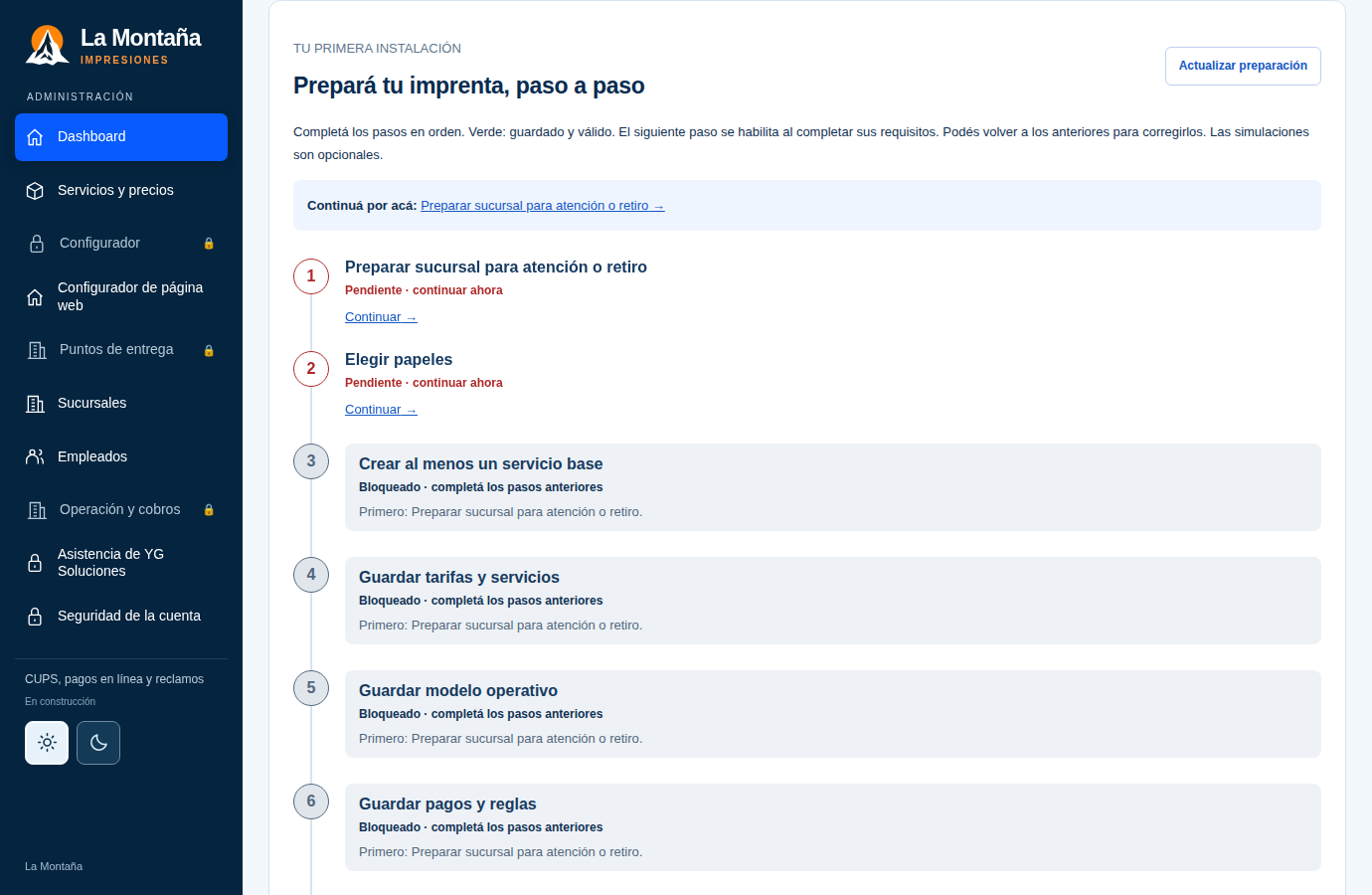
Si aparece «Este paso todavía no está habilitado», pulsá «Ir al paso pendiente» y guardá lo que indica la guía. Cerrar la explicación o abrir secciones en otra pestaña deja ese requisito pendiente.
Leer el tablero y organizar al equipo
Detectar dónde hace falta intervenir
El Dashboard del propietario reúne los pedidos de toda la imprenta. Sirve para decidir si conviene revisar archivos, resolver una corrección, iniciar producción o preparar una entrega.
- Abrí «Dashboard» y leé los contadores por estado. Empezá por la cola que necesite atención. «Correcciones solicitadas» te lleva a los pedidos que requieren un cambio.
- Mirá la modalidad, el destino y la situación logística de las filas. Un retiro en otra sucursal implica traslado hasta ese mostrador, aunque el pedido lo produzca otra planta.
- Pulsá «Ver todos» en una tarjeta para abrir «Pedidos y tareas» con ese filtro. Usá «Actualizar resumen» para volver a consultar los totales.
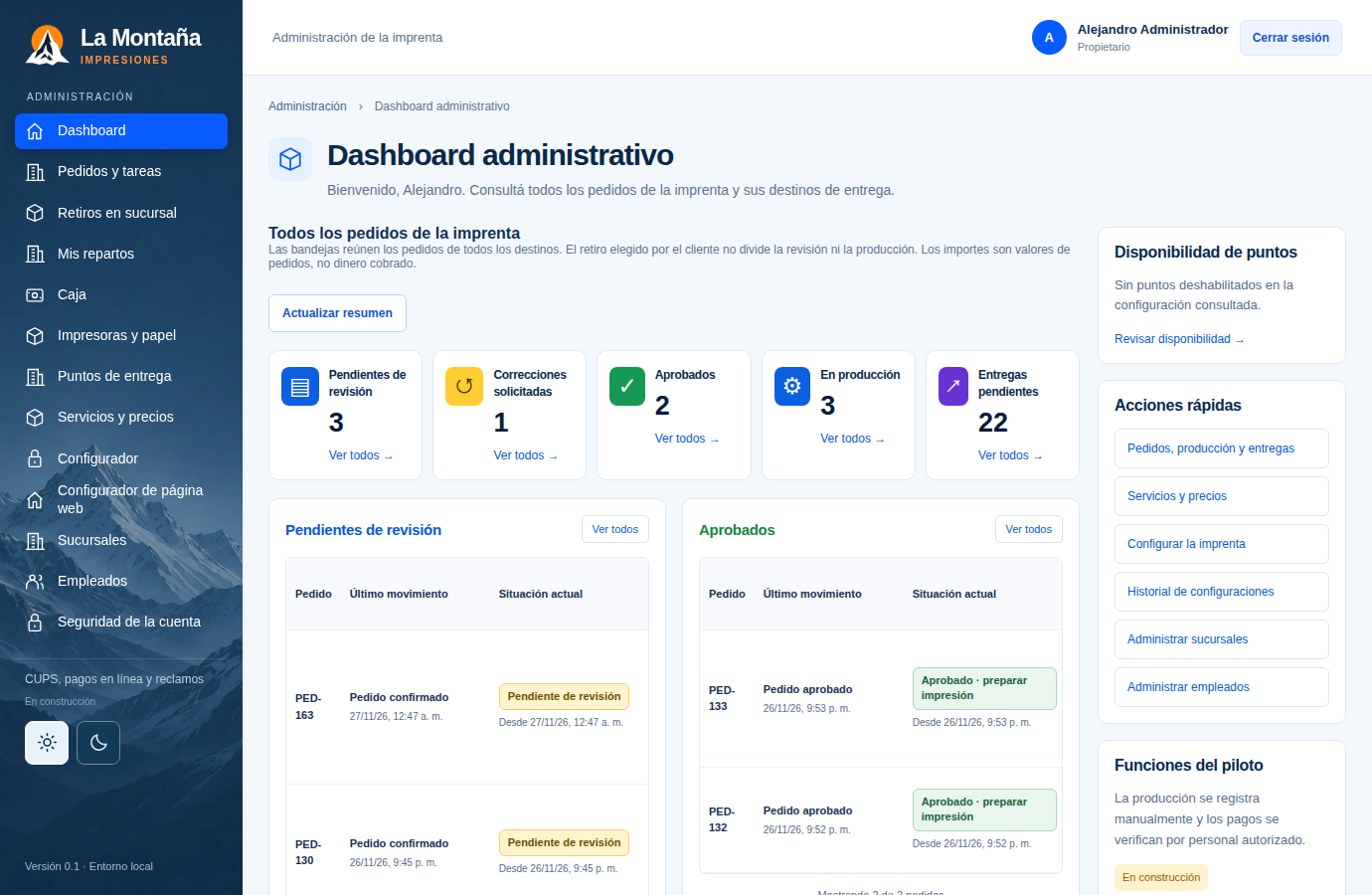
Un guion indica que el dato no se pudo consultar. Actualizá antes de interpretar que la cola está vacía. Los importes corresponden a pedidos. Para verificar dinero recibido, consultá Caja.
Encontrar un pedido actual o histórico
Abrí «Pedidos y tareas», o «Operación y cobros» si así figura en tu menú, para encontrar la etapa de un pedido y abrir su detalle.
- Elegí un filtro rápido entre «Pendientes de revisión», «Aprobados», «En producción» y «Entregas pendientes». Para consultar correcciones, entregados, cerrados, rechazados o cancelados, desplegá «Filtros avanzados» y seleccioná el estado.
- Si aparece «Ordenar pedidos», elegí el orden que te convenga y recorré las páginas. Para volver al conjunto completo, pulsá «Ver todos los pedidos». Si una operación reciente no aparece, usá «Actualizar pedidos».
- Identificá el número PED y el destino, y abrí ese número o el enlace «Ver pedido». El detalle reúne el PDF, pagos y tareas aplicables. Para conocer cómo registrar cada movimiento, seguí los capítulos de operación y entregas de este manual.
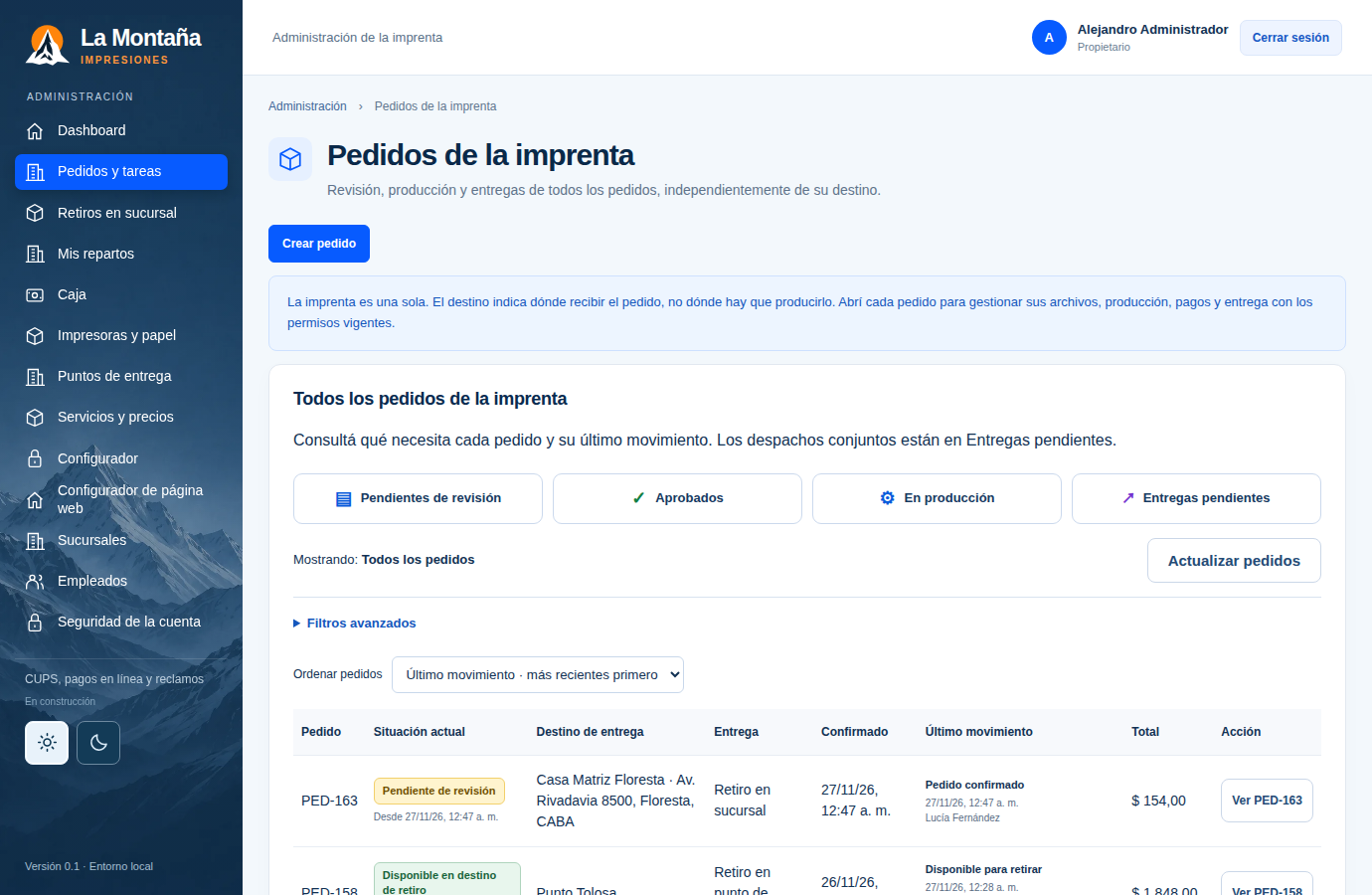
Los reportes de facturación figuran en construcción en el tablero. Para una consulta operativa concreta podés usar el detalle del pedido y sus movimientos de caja.
Crear una sucursal y definir su atención habitual
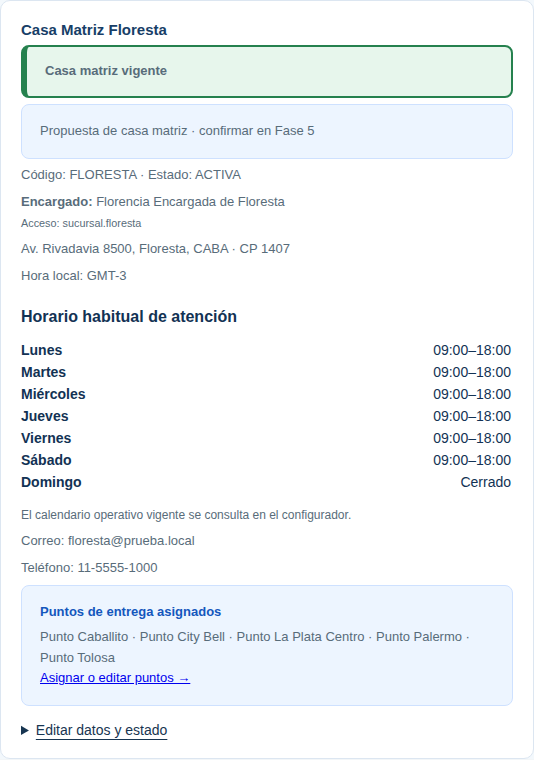
La ficha identifica una sede física. El horario que guardes acá puede copiarse al calendario de producción cuando prepares una versión del configurador.
- En «Sucursales», completá «Nueva sucursal» con código, nombre, calle, número y código postal. Elegí provincia o CABA e ingresá la localidad. La app muestra la zona horaria que aplicará.
- Habilitá los días abiertos y completá «Desde» y «Hasta» para cada uno, con cierre posterior a la apertura en el mismo día. Para repetir un intervalo, habilitá los días correspondientes y pulsá «Aplicar al resto de días habilitados».
- Si esta es la sede principal, podés marcar «Proponer esta sucursal como casa matriz». Pulsá «Crear sucursal» y revisá la ficha. La selección definitiva de matriz se confirma en la fase 5 del configurador.
- Para cambiar un dato, desplegá la edición de esa ficha y pulsá «Guardar sucursal». El código queda fijo. Para dejar la sede fuera de uso, revisá antes si es matriz vigente o programada y reasigná al personal que quedaría sin sucursal activa. «Eliminar sucursal…» solicita confirmar el código y conserva su historial.
Resultado. La sede figura con su dirección, horario y puntos abastecidos. Después de cambiar horarios en la ficha, revisá el calendario operativo si también querés aplicar ese cambio a la producción.
Asignar personal, responsables de sucursal y riders
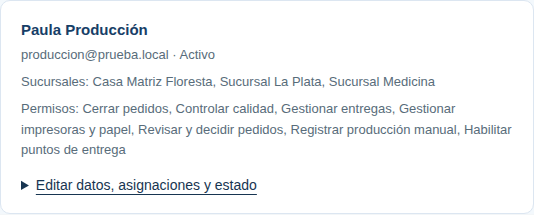
La cuenta de un empleado define en qué sucursales trabaja y qué tareas puede registrar. Podés dar acceso a producción, calidad o caja por separado.
- En «Empleados», completá «Nuevo empleado» con nombre, apellido, correo y contraseña inicial de 12 a 128 caracteres, repetida en el segundo campo. Asignale al menos una sucursal activa.
- Elegí los permisos que demande su función. Por ejemplo, quien verifica archivos y aprueba trabajos necesita «Revisar y decidir pedidos». Para preparar pedidos por cuenta de clientes se usa «Crear pedidos para clientes». Cobrar, acreditar pagos y registrar devoluciones son permisos distintos.
- En las fichas que muestran «Reparto y recorridos», para asignarle repartos marcá «Habilitar como rider para recibir recorridos y pedidos asignados». Para designar un encargado, asigná exactamente una sucursal y marcá «Designar como encargado de la única sucursal asignada». Revisá la elección porque reemplaza al encargado anterior.
- Pulsá «Crear empleado». La ficha muestra sucursales, permisos y estado. La persona deberá cambiar su contraseña inicial cuando ingrese.
- Para cambiar su alcance, abrí «Editar empleado», ajustá sucursales y permisos, y pulsá «Guardar empleado». Para darlo de baja, cambiá el estado a «Desactivado» y guardá. Un cambio de correo o una desactivación invalida las sesiones anteriores.
Autorizar y revocar la asistencia de YG
En las instalaciones que ofrecen «Asistencia de YG Soluciones», el propietario puede autorizar temporalmente a un técnico a trabajar dentro de la aplicación.
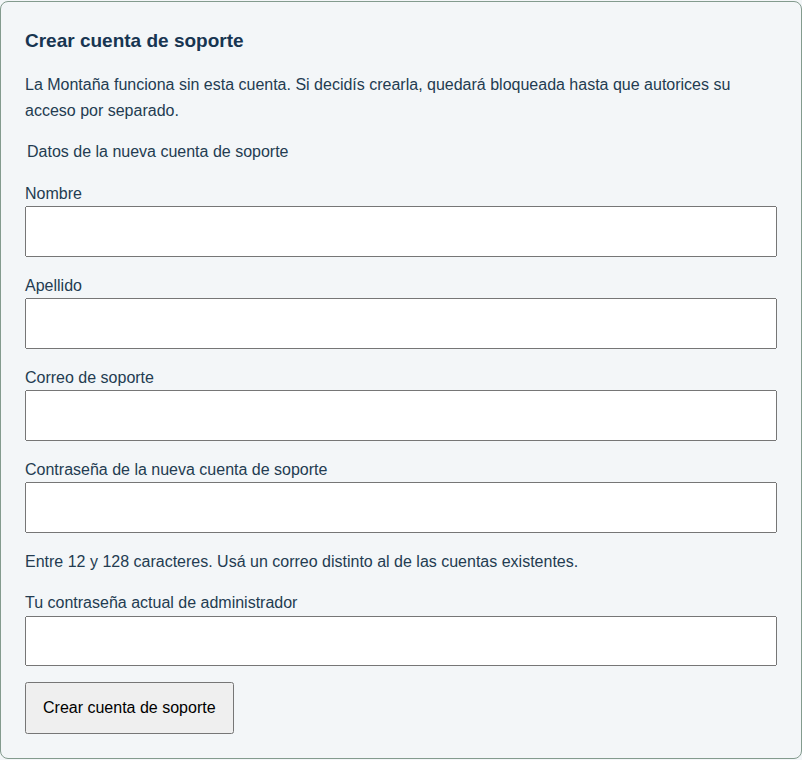
- Desde Administración, abrí «Asistencia de YG Soluciones». Si figura «Sin cuenta de soporte», completá los datos del técnico, un correo distinto de las cuentas existentes, la contraseña de la cuenta de soporte y tu propia contraseña. Elegí «Crear cuenta de soporte».
- Cuando necesites la intervención, completá «Autorizar asistencia» con el motivo, el plazo de 1 a 24 horas y tu contraseña. Pulsá «Autorizar acceso de soporte». La cuenta creada queda bloqueada hasta que se autoriza este período.
- Al finalizar, ingresá tu contraseña en «Revocar acceso» y pulsá «Revocar y cerrar sesiones». Consultá «Últimas autorizaciones» para identificar motivo, vencimiento y quién autorizó cada período.
Administrar la red de retiro y las impresoras
Dar de alta un punto y decidir qué plantas lo abastecen
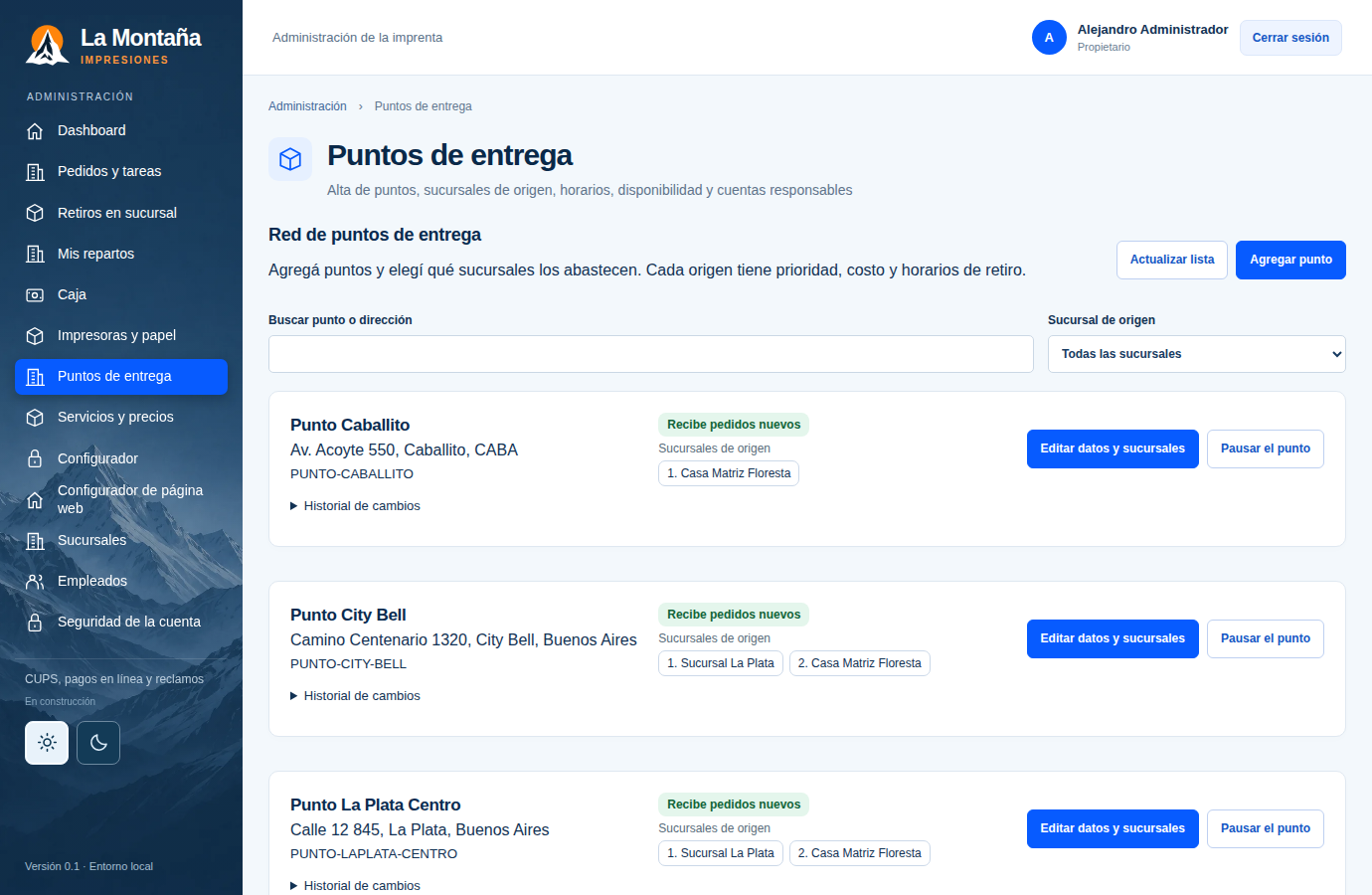
Un punto es el lugar donde el cliente retira su pedido. Seguí estos pasos si en «Puntos de entrega» ves «Red de puntos de entrega». Si sólo ves «Disponibilidad de puntos», usá el recorrido de alta desde el configurador que sigue.
- Abrí «Puntos de entrega» y elegí «Agregar punto». Completá los datos del destino, incluidos código, nombre, dirección y zona horaria.
- En «Sucursales que pueden abastecer este punto», marcá los orígenes habilitados. Asigná a cada uno una prioridad distinta y un costo de traslado. Escribí 0 si el traslado es gratuito. La prioridad 1 se prueba primero entre las plantas disponibles que pueden fabricar todo el pedido.
- Dentro de cada ruta, agregá franjas con día, apertura, cierre y cantidad de pedidos que se pueden retirar. Podés usar «Tomar horarios de una sucursal», elegir el cupo y copiar sus días abiertos. Si ya existen franjas, revisalas antes de elegir «Copiar y reemplazar franjas».
- Pulsá «Guardar punto y sucursales». Comprobá dirección, orden de orígenes y disponibilidad en la ficha. Para ajustar el recorrido después, abrí «Editar datos y sucursales» en esa misma ficha.
Resultado. Con configuración operativa activa y al menos una ruta utilizable, el punto puede recibir nuevas reservas. Un pedido confirmado conserva los datos de su reserva original.
Crear un punto desde Horarios y entrega
Este es el recorrido de la edición donde el menú «Puntos de entrega» muestra la disponibilidad temporal y las definiciones se guardan dentro de la versión operativa.
- Abrí el borrador del «Configurador». En la fase 5, habilitá el retiro en puntos de entrega y elegí «Administrar puntos de entrega». Si se ofrece guardar cambios antes de continuar, confirmá ese guardado.
- En «Agregar punto», completá código, nombre, dirección y zona horaria. Habilitá la relación con la sucursal que corresponda e indicá el costo. Agregá las franjas de retiro por origen con día, apertura, cierre, capacidad y estado.
- Pulsá «Guardar punto» y verificá la ficha en el resumen de puntos. Volvé a «Horarios y entrega», guardá y completá revisión y activación. Esa activación hace efectiva la definición de rutas y horarios.
- Para suspender la atención de un punto ya vigente, usá el menú «Puntos de entrega». El cambio de disponibilidad temporal tiene efecto inmediato.
Pausar un punto o recuperar su disponibilidad
Usá la pausa cuando un comercio deje de recibir pedidos temporalmente. La dirección y la red quedan guardadas para reanudar la actividad.
- En «Puntos de entrega», buscá el destino por nombre o filtrá por sucursal. Revisá si la ficha dice «Recibe pedidos nuevos» o «Momentáneamente fuera de servicio».
- Pulsá «Pausar el punto» cuando deje de atender. Si la pantalla dice «Disponibilidad de puntos», pulsá «Deshabilitar» junto al nombre del punto y verificá el nuevo estado. Si tenía reservas confirmadas, revisá esos pedidos por separado para coordinar su entrega.
- Cuando el punto vuelva a abrir, elegí «Quitar pausa propia» o volvé a habilitar su disponibilidad. Si sigue fuera de servicio, revisá que la configuración esté activa, que al menos una planta pueda abastecerlo y que la ruta tenga franjas y cupos utilizables.

Un punto exclusivo queda sin servicio si se pausa su única sucursal. Un punto compartido puede seguir atendiendo por su otra planta. Reabrir la sucursal conserva cualquier pausa propia del punto.
Habilitar a la persona que recibe y entrega en el punto
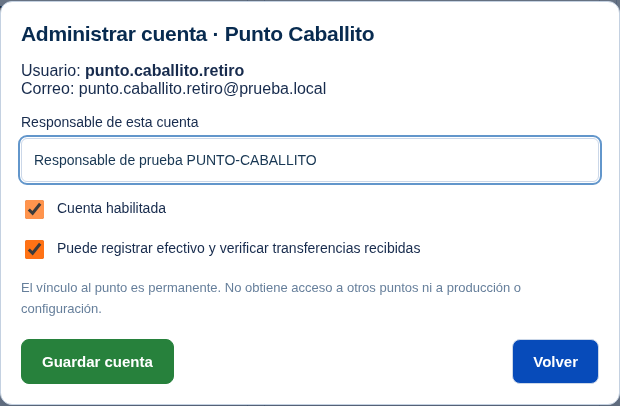
Si «Puntos de entrega» incluye el apartado de cuentas, podés asignar al punto una cuenta vinculada a ese destino. Su responsable recibe los pedidos del repartidor, los entrega y, si lo autorizás, registra el cobro.
- En «Puntos de entrega», buscá «Cuentas de los puntos de retiro». Encontrá el punto por su nombre y abrí la creación de cuenta. Si acabás de agregarlo, pulsá «Actualizar cuentas».
- Ingresá usuario, correo del responsable, contraseña inicial y nombre del responsable. Revisá «Puede registrar efectivo y verificar transferencias recibidas» y pulsá «Guardar cuenta».
- El responsable ingresa desde «Usuario o correo», cambia la contraseña inicial y entra a sus bandejas «Por llegar», «Para retirar» y «Entregados».
- Desde la misma ficha podés cambiar al responsable, retirar el permiso de cobro o desmarcar «Cuenta habilitada» y guardar. Los cambios de acceso cierran las sesiones anteriores.
Informar el papel cargado, recargar o pausar un equipo
Cuando tu menú incluye «Impresoras y papel», usá esa pantalla para el turno de hoy. La persona que trabaja junto a la impresora registra la cantidad de hojas que observó y si el equipo puede recibir trabajos.
- Abrí «Impresoras y papel» y buscá el equipo por nombre o ubicación. Leé su sucursal, capacidades, estado y saldo. «Sin informar» indica que hace falta un conteo para conocer la cantidad.
- Para el primer conteo o una corrección, usá la acción de informar papel y escribí las hojas que observás, incluso si quedan cero. Para sumar una reposición, usá «Recargar papel» y elegí «Llenar por completo», «1 resma (500 hojas)» u «Otra cantidad». Comprobá el saldo resultante y confirmá.
- El inicio de producción descuenta las hojas previstas cuando el saldo es conocido. Después de una falla, contá el papel realmente disponible y corregí el registro si hace falta. Consultá el historial de movimientos para identificar cargas y trabajos.
- Deshabilitá el equipo al sacarlo de servicio y volvé a habilitarlo al terminar. La pausa diaria bloquea nuevas asignaciones y conserva los trabajos iniciados. Si el guardado quedó sin confirmar, usá «Recuperar registro» para recuperar la misma operación.
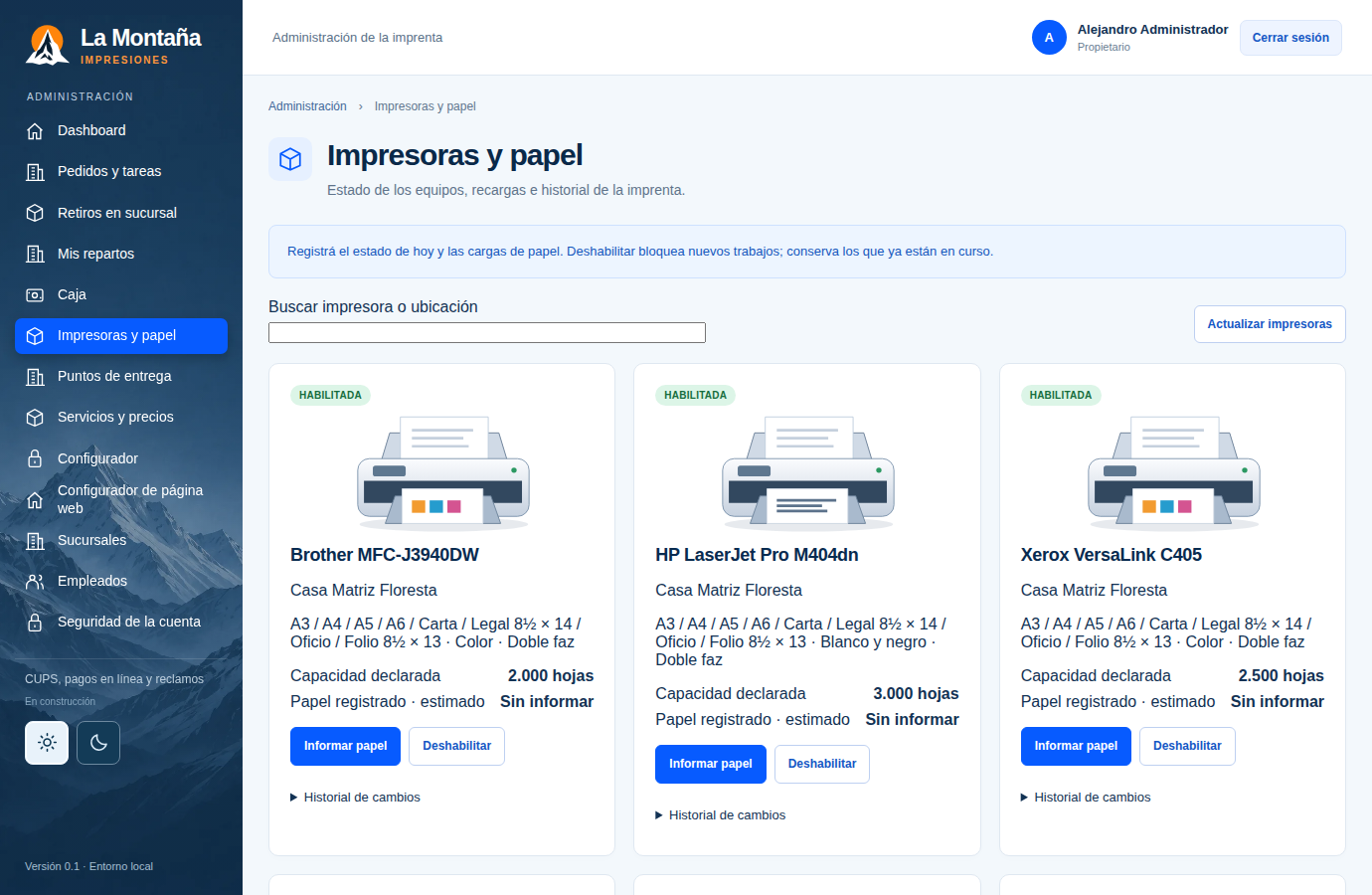
El saldo es una estimación manual. Si tu menú no tiene «Impresoras y papel», entrá a «Configurador», fase 4. Ahí podés revisar las capacidades declaradas. Si «Papel / histórico» indica «En construcción», esa edición todavía no permite registrar conteos ni recargas.
Armar el catálogo y publicar precios
Elegir los papeles y registrar un material especial
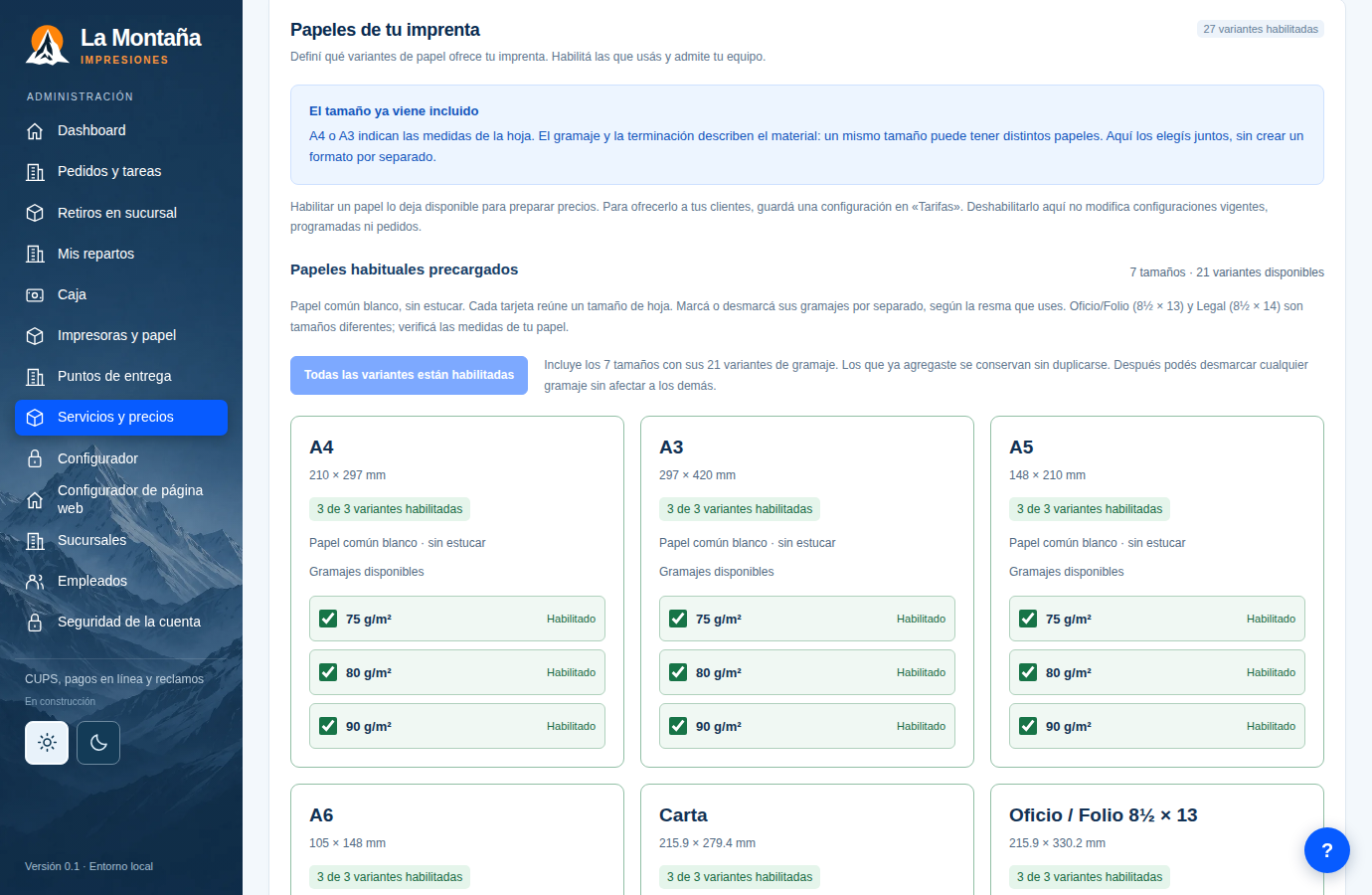
El catálogo base reúne las hojas y servicios que la imprenta puede ofrecer. Una variante identifica un tamaño y un material o gramaje, por ejemplo A4 común de 80 g/m².
- Entrá en «Servicios y precios» y abrí «Catálogo base». En los papeles habituales, desplegá el tamaño que usás y marcá los gramajes disponibles. Revisá el contador de variantes habilitadas de la tarjeta.
- Para preparar varios tamaños a la vez, «Agregar todos los papeles» habilita las variantes habituales. Podés deshabilitar luego las hojas que tu imprenta no trabaja.
- Para una cartulina, una terminación especial o una medida propia, abrí «Agregar papel personalizado». Completá código, nombre, ancho, alto, gramaje y terminación. Guardá y localizá el material entre los papeles registrados.
- Comprobá que el tamaño elegido esté entre los formatos de tus impresoras. El papel habilitado podrá seleccionarse al cargar tarifas. Para sacar de la venta una opción ya publicada, revisá también sus tarifas y publicá una nueva configuración comercial.
Definir los trabajos que hace la imprenta
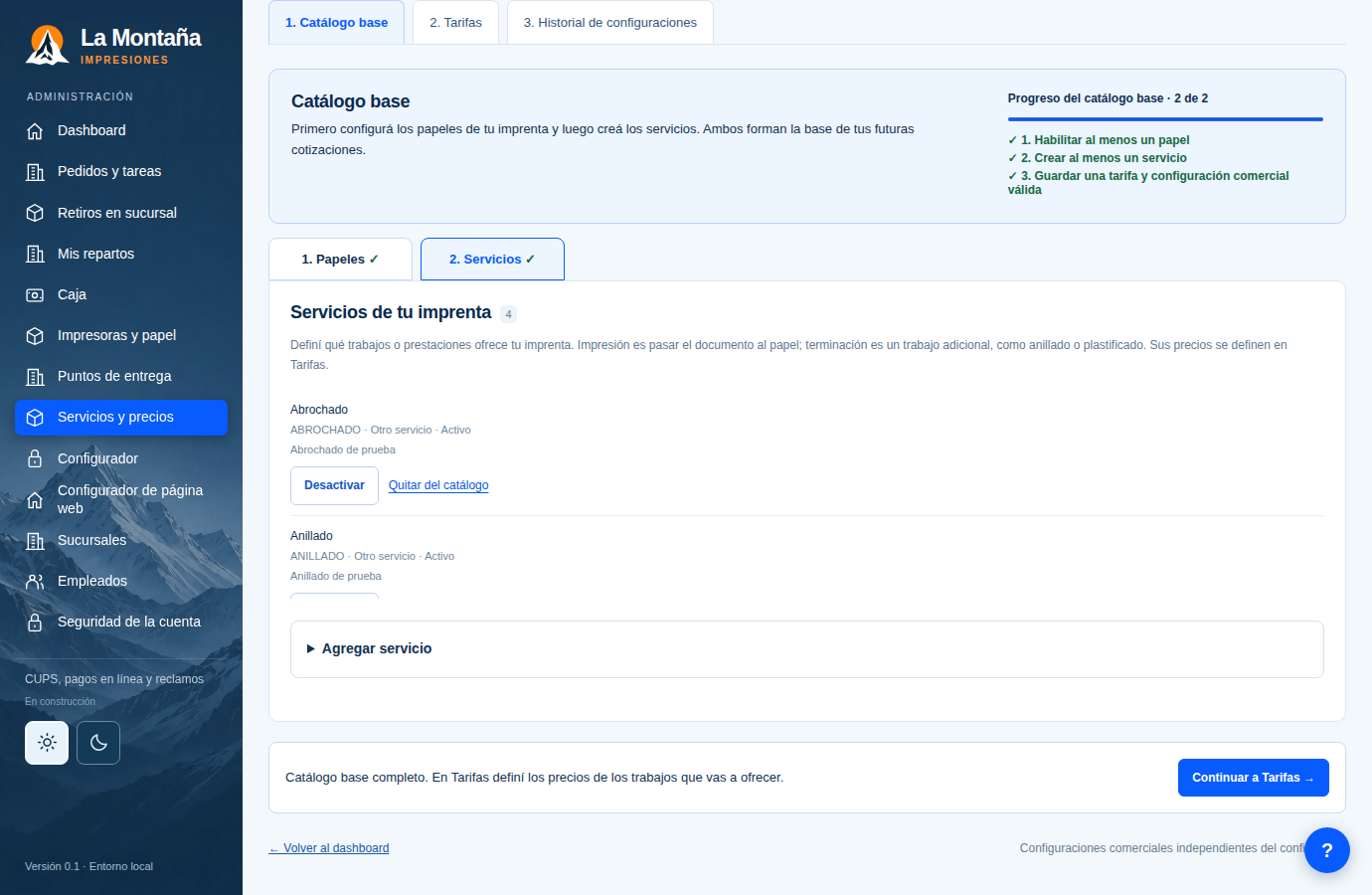
La ficha de servicio identifica qué vas a vender. Más adelante se define su precio. Por ejemplo, «Impresión» y «Anillado» son servicios diferentes que pueden combinarse en un pedido.
- En el catálogo base, pasá a los servicios y abrí «Agregar servicio». Elegí una sugerencia, como «Impresión» o «Anillado», o escribí un nombre propio.
- Revisá código, nombre y tipo antes de guardar. Una sugerencia completa esos campos y te permite ajustarlos. Mantené un solo servicio de Impresión para manejar B/N y Color mediante tarifas.
- Comprobá en la lista que quedó habilitado. Para retirar un servicio de futuras ofertas, revisá sus referencias. «Quitar del catálogo» se ofrece cuando el sistema lo permite. Un servicio con historial se puede desactivar manteniendo las versiones previas.
Poner precio a la impresión simple y doble faz
Una tarifa se aplica a las combinaciones de papel y color que selecciones. Podés cobrar el mismo precio a varias hojas sin crear una ficha por cada una.
- En «Servicios y precios», abrí la pestaña «2. Tarifas» y elegí «1. Tarifas de impresión». Agregá una tarifa o pulsá «Editar tarifa» sobre una existente. Elegí blanco y negro o color. Si querés cambiar el nombre, usá el lápiz.
- Seleccioná las variantes de hoja. El buscador permite escribir, por ejemplo, «A4 80». Tocá una tarjeta para incluir todo ese tamaño o marcá gramajes concretos. «Seleccionar todas» abarca también las opciones disponibles fuera del filtro. Una combinación usada en otra tarifa figura ocupada.
- Ingresá el precio por hoja simple faz en pesos argentinos. Para doble faz, elegí precio final, sumar un importe o sumar un porcentaje sobre la simple faz. Revisá los dos importes finales y pulsá «Aplicar tarifa al borrador».
- Como control, si simple faz cuesta 30 pesos y doble faz 40 pesos por hoja, imprimir tres páginas a doble faz cuesta 70 pesos por copia. Dos copias cuestan 140 pesos antes de adicionales. La hoja impar se cobra como simple faz en cada ejemplar.
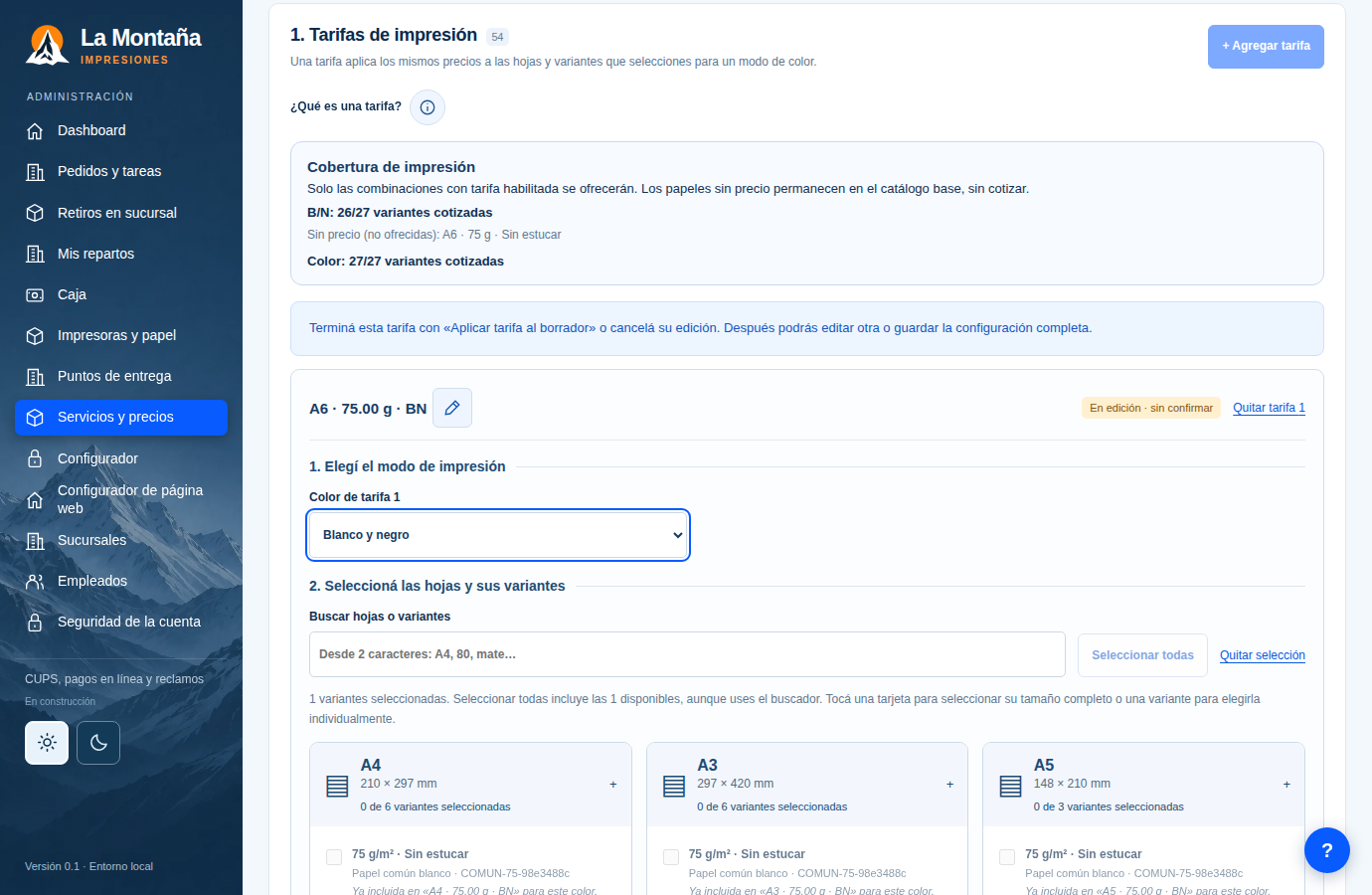
Una tarifa anterior puede estar expresada por carilla. «Cambiar al cobro por hoja» propone la conversión. Revisá especialmente trabajos con páginas impares antes de publicar el cambio.
Cotizar terminaciones y habilitar los servicios ofrecidos
Acá definís la unidad sobre la que se multiplica un adicional. Un anillado por copia y un plastificado por hoja producen importes diferentes aun cuando el pedido use las mismas páginas.
- En «Tarifas de servicios», agregá o editá el trabajo. Para Impresión, habilitá el servicio y comprobá la cobertura de las tarifas por papel y color. El precio se toma de esas tarifas.
- Para un adicional, elegí la forma de cobro que aplicará a cada documento, por copia completa, hoja física, carilla o cargo fijo por ítem. Ingresá importe y minutos de preparación. Si se aplican varios servicios a un ítem, la preparación usa el mayor de sus tiempos.
- Si el servicio depende del material, elegí los papeles compatibles. «Agregar todos los papeles» incorpora las variantes habilitadas y después podés sacar las que no correspondan. Marcá «Habilitar servicio» y pulsá «Guardar servicio al borrador».
- En «Servicios ofrecidos», repasá cuáles quedaron habilitados y qué combinaciones carecen de precio. Cerrá todas las ediciones aplicando o cancelando los cambios antes de guardar el conjunto.
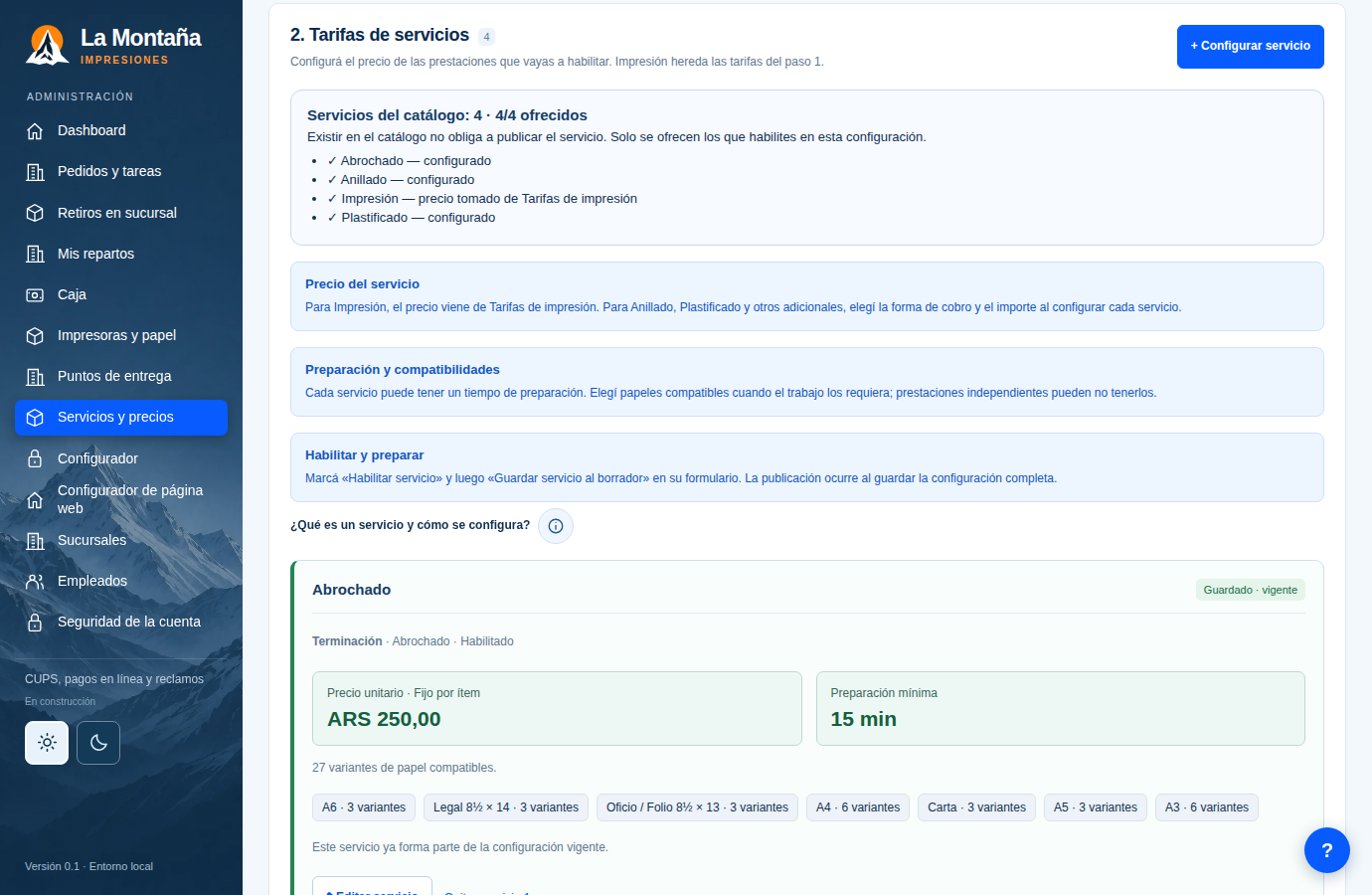
Publicar, programar y consultar precios anteriores
Los mensajes «Aplicado al borrador · sin publicar» identifican tarifas preparadas que todavía no podés usar para cotizar a esos importes.
- Revisá cada tarifa y servicio preparado, completá el motivo del cambio y elegí «Al guardar esta configuración» o «Programar para más adelante». Si programás, revisá la equivalencia entre UTC y la hora argentina antes de confirmar.
- Pulsá «Guardar nueva configuración» y verificá si el resultado figura vigente o programado. Un cliente que prepare un trabajo nuevo usará la oferta vigente. Un pedido ya confirmado conserva sus condiciones.
- En el historial de configuraciones comerciales, buscá número, fecha, responsable y motivo. «Ver configuración» abre el detalle de solo lectura.
- Si necesitás sustituir una programación pendiente, consultá sus datos, abrí «Cancelar programación», indicá el motivo y confirmá. Después prepará la nueva publicación.
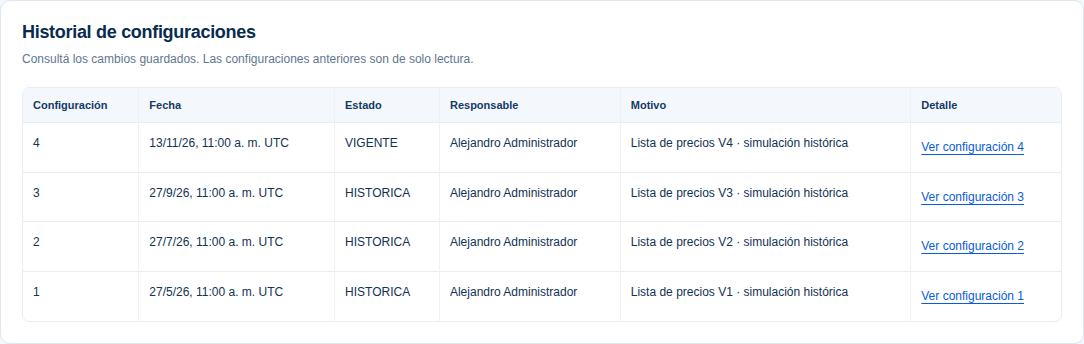
Podés moverte entre las pestañas del catálogo mientras editás. Salir o recargar antes de guardar la configuración completa descarta los cambios locales. Si el servidor detecta otra edición, compará los datos vigentes antes de volver a enviar.
Configurar cómo se trabaja y se entrega
Fase 1. Abrir, retomar o cancelar un borrador
La versión operativa fija aprobación, pagos, equipos y entrega. El negocio sigue trabajando con la versión vigente mientras vos preparás un borrador.
- En «Configurador», revisá «Configuración actual», la próxima activación y el estado de edición. Si ya hay borrador, elegí «Editar borrador» o «Continuar paso pendiente».
- Pulsá «Crear borrador» para iniciar uno. En la primera instalación empieza vacío. Con una versión vigente, revisá los datos recuperados. Si el borrador es una copia, confirmá con el botón Guardar de cada fase, aunque quieras conservar el valor mostrado. Así se habilita la siguiente.
- Guardá cada fase antes de salir para retomar más tarde. Si el sistema informa que el borrador cambió en otra sesión, consultá la edición guardada y comparala con tus valores.
- Si decidís abandonar todo el borrador, abrí su cancelación y revisá el número que vas a cancelar. Indicá el motivo y completá la autorización con tu contraseña y el código que recibas. La cancelación queda registrada.
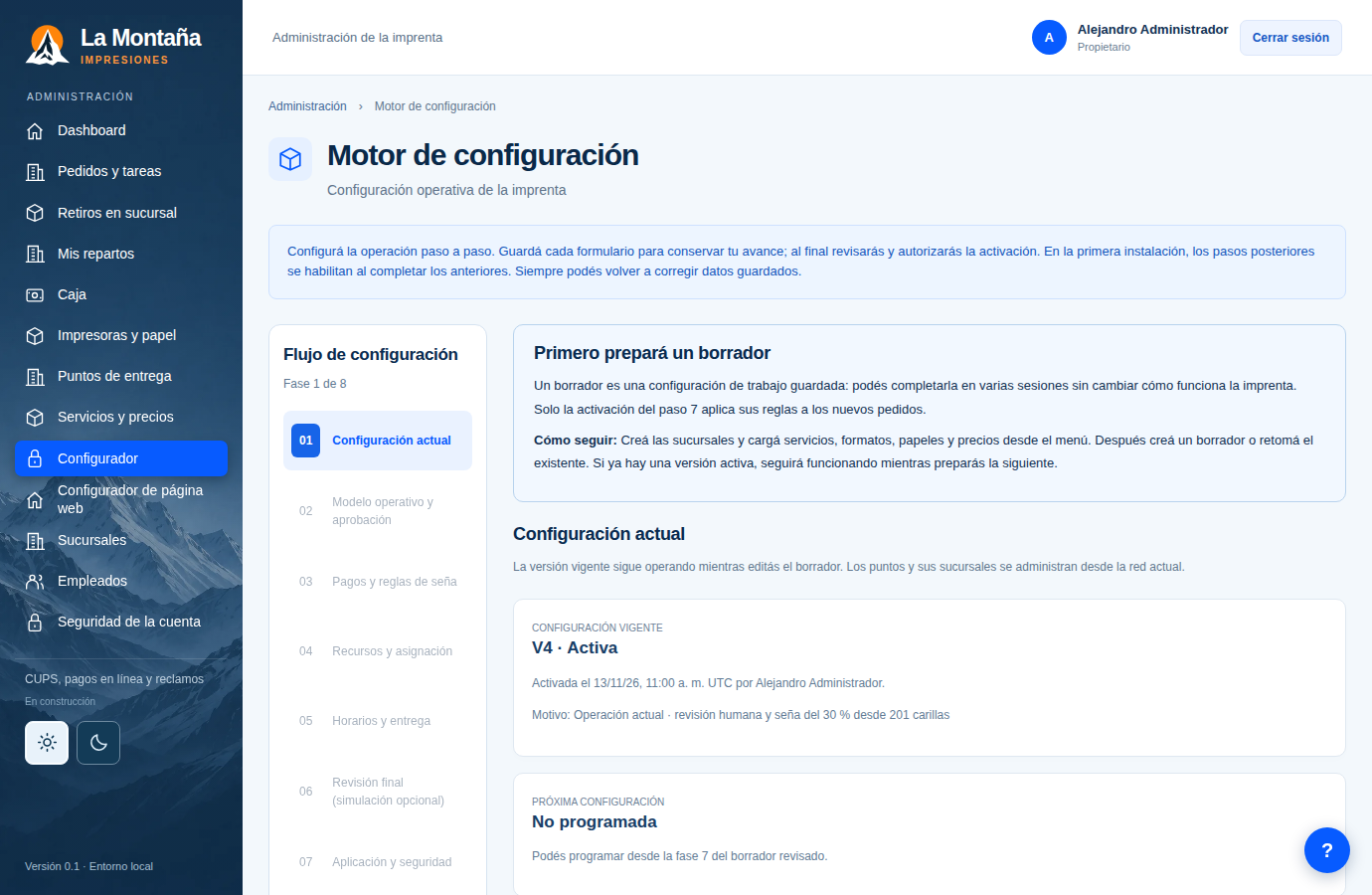
Solo se puede preparar una publicación a la vez. Si ya hay una programación pendiente, revisala en esta fase antes de intentar crear otra.
Fase 2. Decidir cuándo se puede aprobar un pedido
Elegí el modelo que aplica tu imprenta para pasar de un pedido recibido a la autorización de producirlo.
- Elegí «Control manual» si cada pedido debe pasar por una decisión humana. En la fase siguiente podés exigir seña siempre o a partir de determinada cantidad de carillas o importe.
- Elegí «Control condicional» para aplicar una condición económica. «Pago total previo» exige acreditar y aplicar el total antes de aprobar o producir. «Seña previa» exige la seña definida. «Aprobación según monto» compara el total con un umbral y aplica la condición económica configurada por encima de él.
- Pulsá «Guardar selección» y luego «Continuar a pagos y reglas». Si cambiás un modelo ya guardado, revisá nuevamente las reglas financieras del borrador.
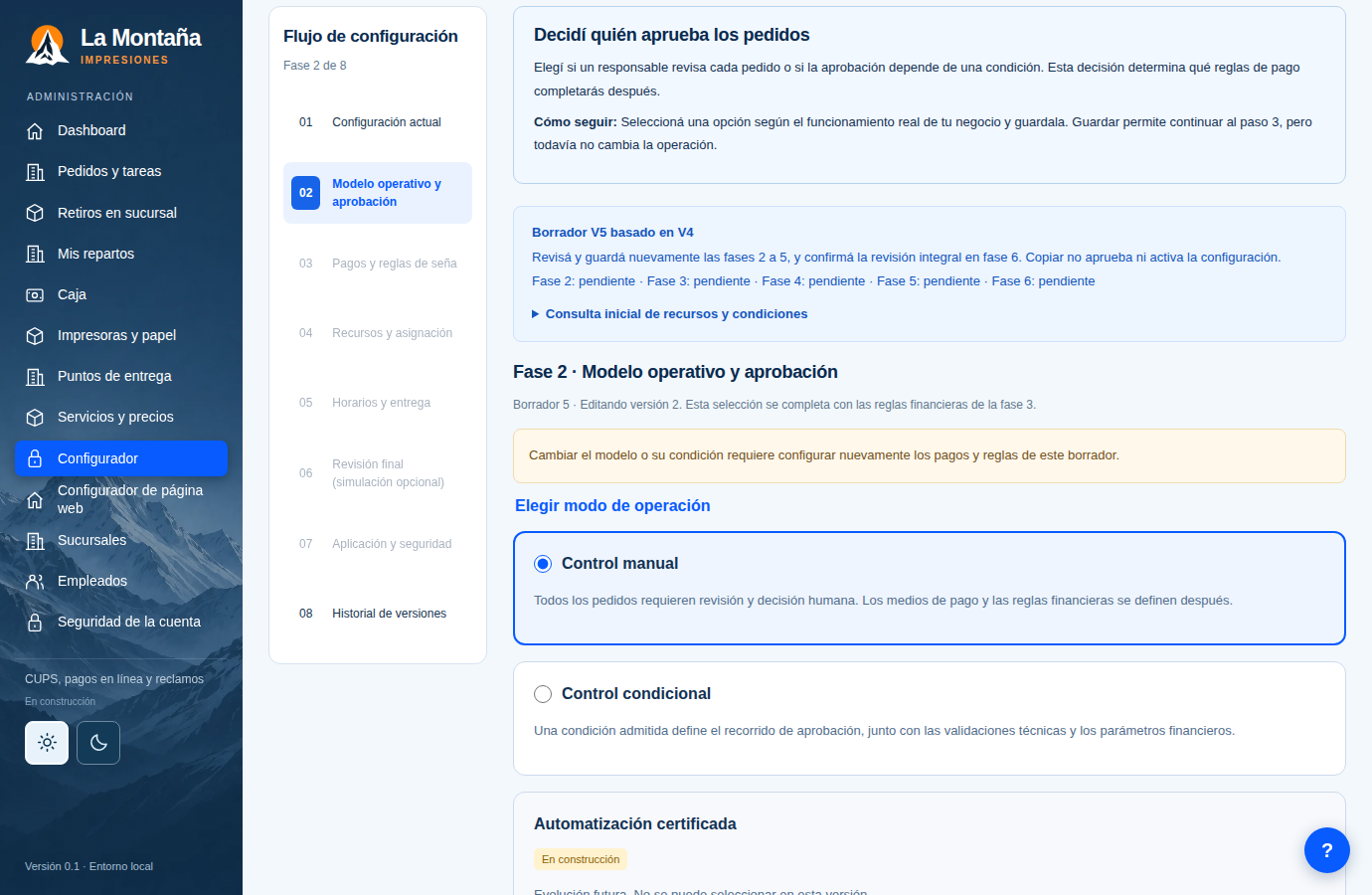
El cliente puede cargar su PDF y crear el pedido antes de pagar. El control técnico del archivo y las condiciones para autorizar producción siguen siendo pasos propios.
Fase 3. Definir medios, anticipos, plazos y conservación
Indicá qué debe saber el cliente para pagar, cuánto debe adelantar y cuánto tiempo conservará la imprenta los archivos asociados a un pago vencido.
- En «Medios generales habilitados», seleccioná transferencia o efectivo según el modelo. Si ofrecés transferencia, completá las instrucciones que verá el cliente. Configurá también la vigencia de la cotización en minutos.
- Si corresponde, elegí «Configurar una seña» y completá condición, porcentaje o importe fijo. En «Aprobación según monto», definí el umbral. El criterio de monto aplica la regla económica por encima del umbral. En control manual, la opción «Importe mínimo del pedido» incluye el valor exacto.
- En «Plazo comercial y conservación de archivos», indicá plazo y unidad, si habrá recordatorio antes de vencer y si conservarás los archivos 24, 48 o 72 horas después del vencimiento. En la política de archivos, los casos con comprobante o intervención pendiente quedan protegidos mientras se resuelven.
- Guardá y abrí la simulación opcional de pagos. Probá un importe por debajo y otro por encima del límite para ver seña, saldo y condiciones de producción. Después elegí «Continuar a recursos».
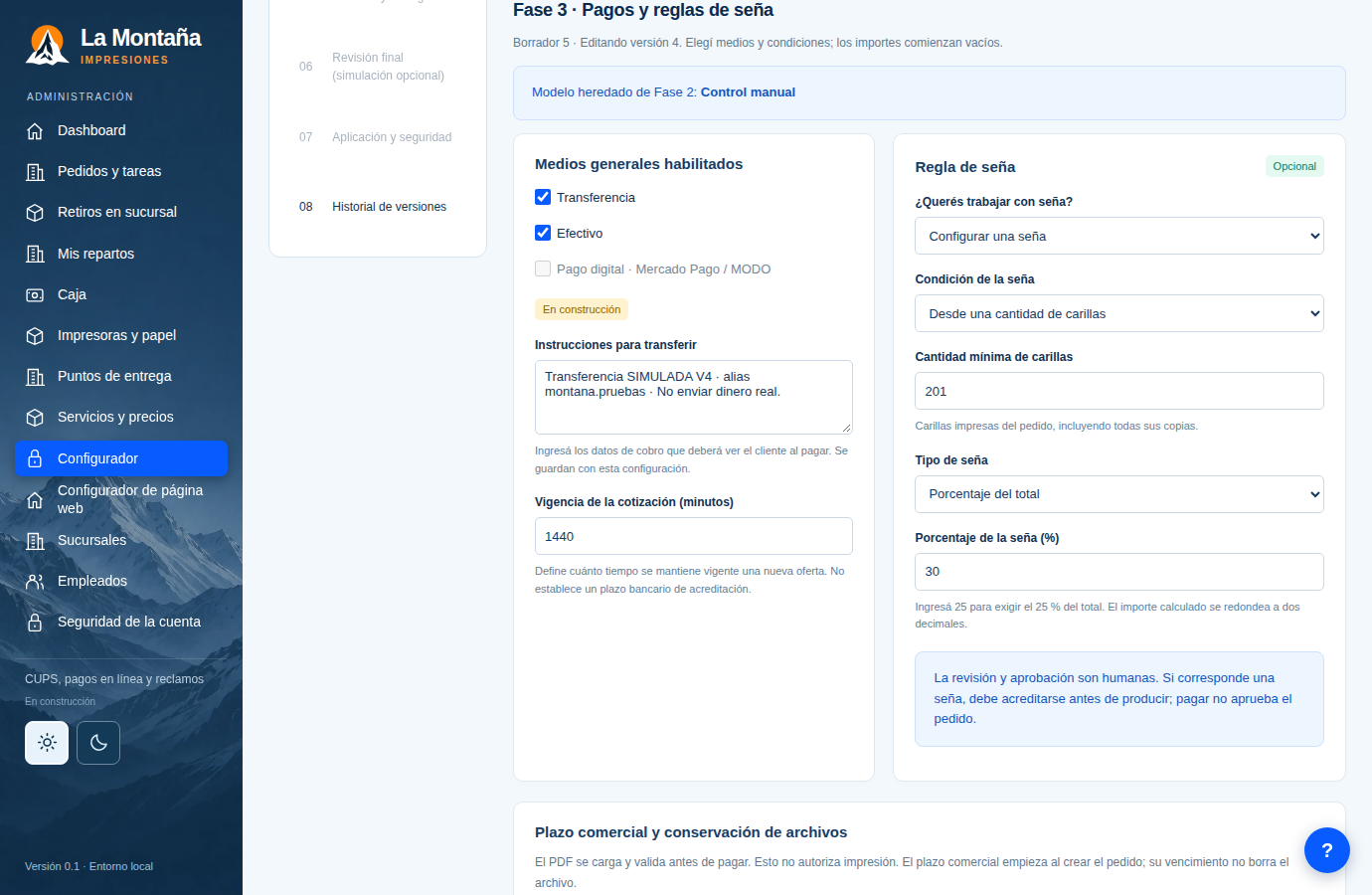
Bajo «Seña previa», guardar «Sin seña» cambia el modelo a control manual. Revisá el aviso antes de confirmar. Un comprobante informado por el cliente todavía debe acreditarse según corresponda.
Fase 4. Dar de alta, modificar o retirar impresoras
Declarás qué trabajos puede fabricar cada planta. Por ejemplo, asignar una impresora solo B/N a una sucursal limita los pedidos en color que podrá absorber esa planta.
- En las ediciones con «Planta de impresoras por sucursal», compará los equipos vigentes con los del borrador. Si la copia omite alguno, «Incorporar … impresoras faltantes» recupera las identidades que faltan. Para sacar una vigente, incorporala y registrá explícitamente su retiro.
- Elegí «Agregar impresora» o «Editar». Completá nombre, capacidad de color, doble faz, capacidad máxima de hojas, estado previsto y formatos compatibles. Si el campo dice «Sucursal productiva», elegí la planta que trabajará con el equipo. Si dice «Ubicación interna», la asignación es opcional y sólo identifica dónde se encuentra. Seleccioná los formatos que realmente admite y pulsá «Guardar impresora».
- Elegí «Asignación manual» y pulsá «Guardar método de asignación». La asignación automática figura en construcción. Para cambiar un estado previsto o retirar un equipo, revisá el equipo seleccionado e ingresá el motivo solicitado.
- Revisá el inventario de cada planta antes de pasar a horarios. «Ver papel y movimientos» permite consultar el registro de uso. Si tu menú tiene «Impresoras y papel», usalo para una detención corta del turno.
Resultado. El borrador conserva las capacidades previstas de la flota. El personal puede usar la nueva definición al activar la versión operativa.
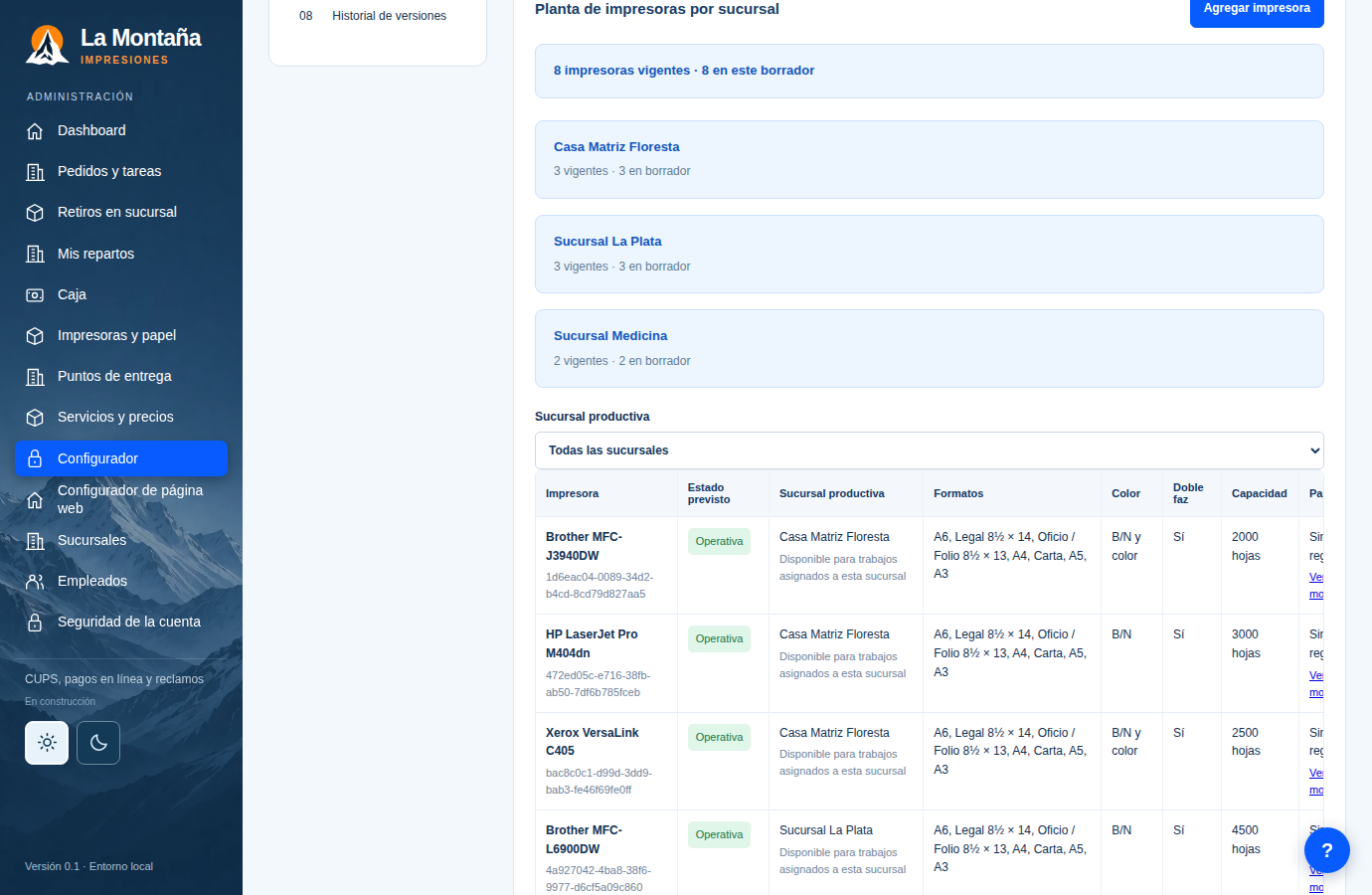
Fase 5. Confirmar matriz, producción y franjas de retiro
Con estos datos el sistema estima cuándo se termina un trabajo y qué horarios puede elegir el cliente para retirarlo.
- Elegí la sucursal principal en «Casa matriz de esta configuración» y marcá la confirmación. La propuesta de la ficha de sucursal te sirve de referencia. En la edición con flota por sucursal, cada planta produce con sus propios equipos.
- Elegí una sucursal en «Días y horario de producción» y agregá su calendario si aún no existe. Indicá para los siete días si hay producción y en qué intervalo. Podés traer la atención habitual con «Usar horario guardado de la sucursal». Esa acción reemplaza las horas de producción que estás editando.
- Definí las horas operativas de preparación y el tiempo adicional de traslado o envío. Marcá las modalidades ofrecidas. Para retiro en sucursal agregá al menos una franja utilizable con un cupo positivo de pedidos completos por sucursal operativa.
- Pulsá «Guardar horarios y modalidades» y consultá «Validación de la fase». En la simulación temporal podés elegir destino, fecha y hora para ver preparación, llegada estimada y disponibilidad.
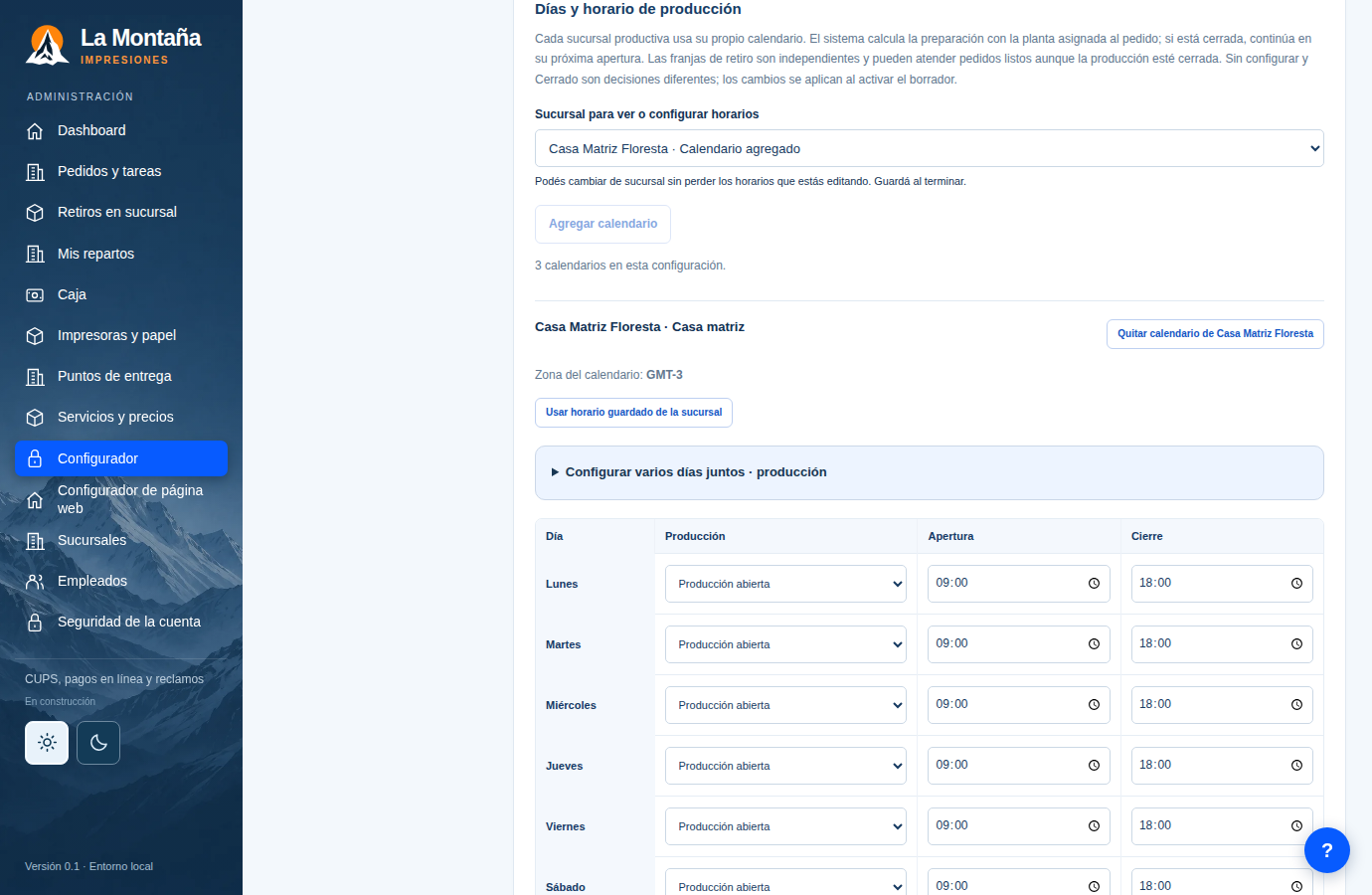
Ejemplo: el taller produce hasta las 18 y el mostrador atiende hasta las 20. Podés ofrecer retiro de 18 a 20 para pedidos ya listos. Un trabajo nuevo recibido después de las 18 comienza a consumir horas de producción en la próxima apertura.
Fase 5. Delimitar una zona de envío y sus cupos
Una zona agrupa domicilios que admiten el mismo costo y las mismas franjas. Los cupos se comparten entre las sucursales que usan esa zona.
- En las modalidades de la fase 5, habilitá el envío a domicilio y entrá en «Administrar zonas de envío». Si el botón ofrece guardar y administrar, dejá que termine el guardado.
- Pulsá «Agregar zona». Completá código, nombre, zona horaria, descripción, costo y estado. Si es gratuita, escribí 0 en el costo.
- En «Cobertura territorial», agregá las combinaciones de código postal, localidad y provincia que atendés. En «Franjas y cupos globales», cargá día, hora inicial, final y cupo de pedidos para cada tramo. Evitá intervalos superpuestos.
- Pulsá «Guardar zona», volvé a horarios y probá una dirección de muestra en la simulación. Si también ofrecés retiro externo, la fase 5 te permite abrir la administración de puntos correspondiente a tu edición.
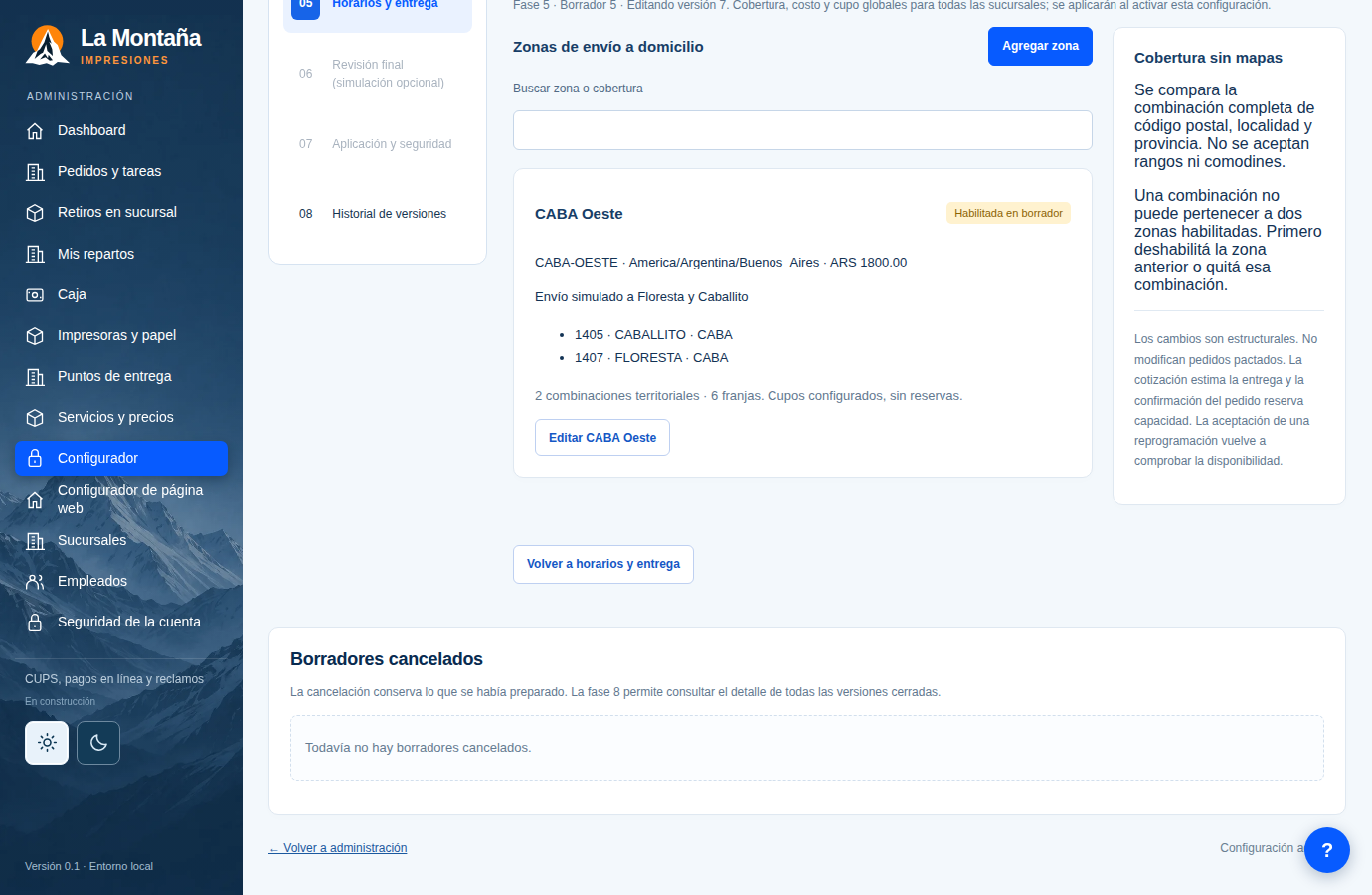
Una simulación u oferta no reserva una plaza. La confirmación vuelve a comprobar los cupos y registra la reserva.
Fase 6. Resolver bloqueos y ensayar un pedido completo
La revisión integral reúne la oferta comercial vigente, el borrador operativo y los recursos. Te permite comprobar un trabajo representativo antes de autorizar el cambio.
- Leé «Resumen general» y «Conflictos y observaciones». Un bloqueo identifica una condición que tenés que corregir. Pulsá «Ir a fase …» o la edición de la tarjeta correspondiente, corregí el dato y guardá.
- Si la revisión marca catálogo pendiente, comprobá que los precios estén vigentes ahora. Una configuración comercial programada para el futuro todavía no habilita la cotización.
- Desplegá «Simulación opcional del recorrido completo». Probá una combinación de sucursal, servicio y hoja, páginas del PDF, copias, caras, modalidad y fecha. «Simular recorrido completo» devuelve precio, condiciones económicas y estimaciones de entrega sin crear un pedido ni ocupar cupo.
- Releé las advertencias y reconocelas si se ajustan a lo que querés ofrecer. Con cero bloqueos y datos vigentes, elegí «Continuar a fase 7». Si cambió el catálogo o el borrador, actualizá la revisión antes de decidir.
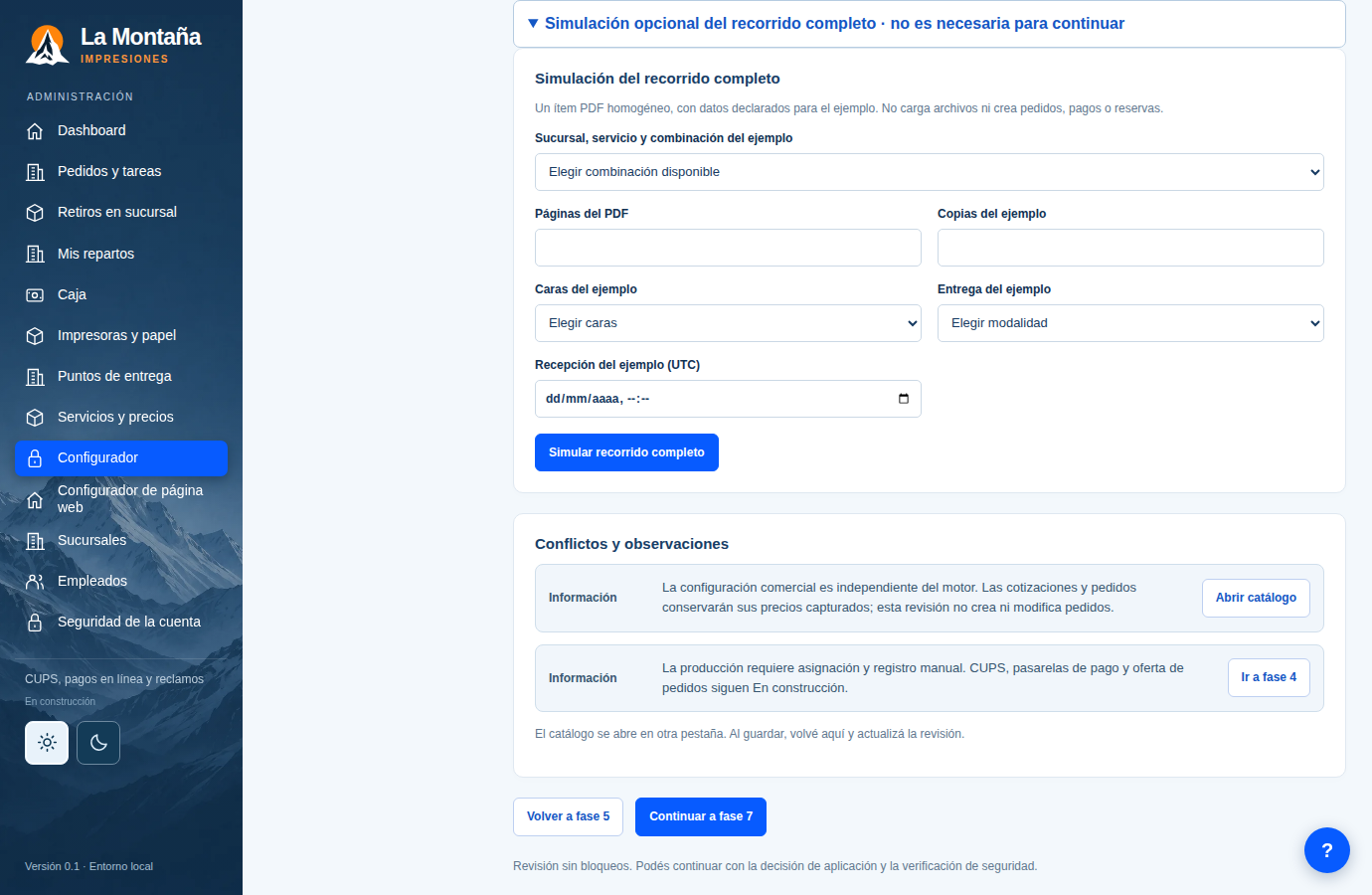
Fase 7. Activar ahora, programar o adelantar una versión
Este paso hace efectiva una configuración o fija el momento en que deberá entrar en vigencia. La autorización queda asociada al contenido que revisaste.
- Revisá versión candidata y versión vigente. Elegí «Activar ahora» o «Programar activación». Si programás, ingresá fecha, hora y zona horaria. Indicá el motivo y confirmá que revisaste el resumen.
- Ingresá tu contraseña actual, solicitá el código de correo y completá la confirmación. Si la edición usa buzón de pruebas, buscá el último mensaje en ese buzón. Si la revisión o el contenido cambian, repetí la revisión y la autorización.
- Comprobá en el resultado el número de versión, si quedó activa o programada y su vigencia. Para adelantar una versión programada, volvé a la fase 1 y elegí «Revisar para activar ahora». Para anularla, abrí su cancelación y confirmá motivo e identidad.
- Si la respuesta quedó pendiente, pulsá «Reintentar la misma operación». Si el intento ya figura fallido, consultá su detalle antes de autorizar otro. Una activación programada con el servicio detenido puede hacerse efectiva después de la hora prevista.
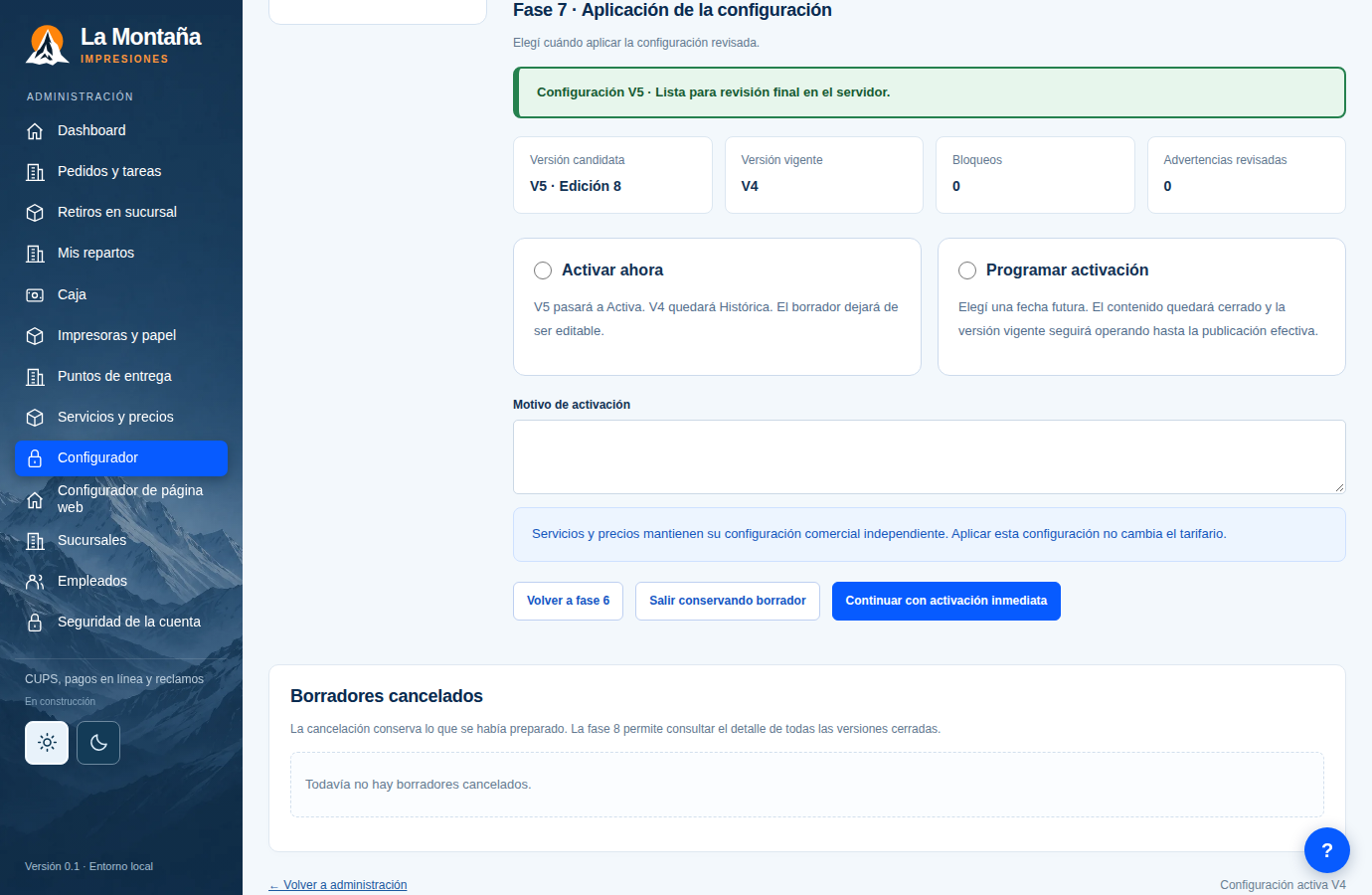
Fase 8. Consultar, comparar y reutilizar versiones
El historial permite responder quién cambió una regla, en qué momento entró en vigencia y qué valores tenía antes.
- Abrí «Historial de versiones». Filtrá por estado o número, elegí el orden y pulsá «Consultar versiones». Entrá en «Ver detalle» para revisar autor, motivo, fechas y auditoría.
- Elegí «Comparar versiones», seleccioná origen y destino y consultá los valores de cada sección. Para precios o servicios ofrecidos, usá el enlace al historial comercial.
- Para preparar una variante, elegí «Usar … como base» sobre la versión activa o histórica admitida. Confirmá el origen y revisá el número del nuevo borrador. Volvé a guardar y revisar las fases que indique la guía antes de activarlo.
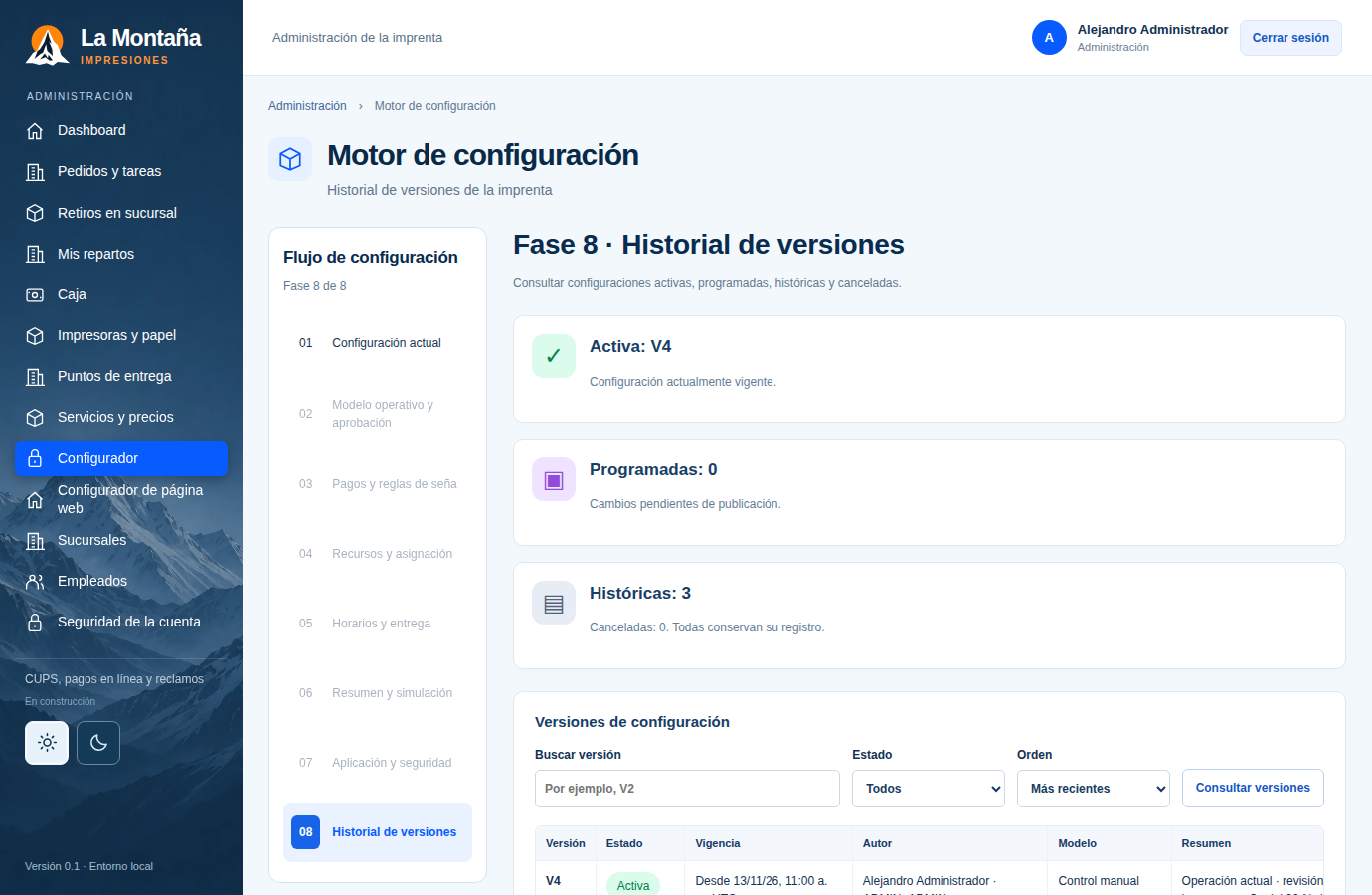
La copia reutiliza parámetros e identidades de equipos. Precios, autorizaciones y disponibilidad diaria siguen sus propios registros. Si existe un borrador o una programación pendiente, resolvelo antes de crear otro.
Recuperar la configuración operativa anterior
La reversión manual publica una nueva versión con los parámetros de la predecesora que estuvo efectivamente en uso. Sirve, por ejemplo, si una regla de entrega publicada resulta inadecuada.
- Desde «Configuración actual», buscá «Recuperar la configuración anterior». Si hay borrador abierto, decidí primero qué hacer con ese trabajo. «Revisar reversión manual» se habilita cuando existe una predecesora válida y se cumplen las condiciones.
- Compará la versión activa con la que se recuperará. Revisá bloqueos y el efecto sobre la programación pendiente, si existe. Para continuar, reconocé la cancelación de esa programación, indicá el motivo y completá las confirmaciones solicitadas.
- Ingresá tu contraseña y el código de correo. Revisá el número de versión resultante y el historial. Si hay conflictos con las condiciones actuales, resolvelos antes de intentarlo otra vez.
Resultado. La versión recuperada queda publicada con un número nuevo. El historial conserva los cambios previos. Los pedidos, pagos y precios comerciales existentes mantienen sus propios registros.
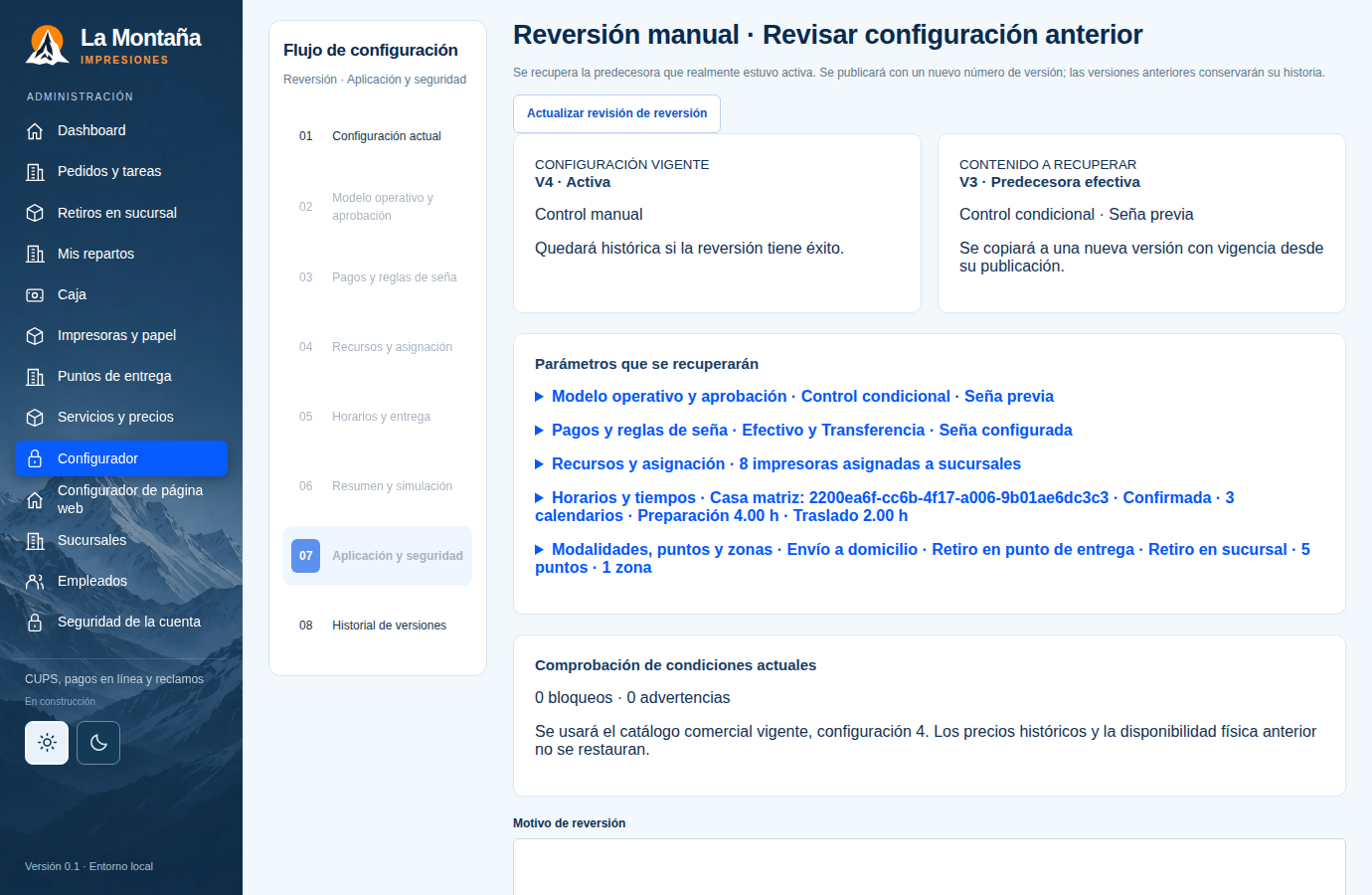
Preparar la página pública de la imprenta
Elegir el nombre, la portada y los datos de contacto
El «Configurador de página web» prepara el sitio de tu propia imprenta. Los visitantes podrán ver tu oferta y cómo comunicarse con vos.
- Abrí «Configurador de página web» y empezá en «Identidad de la imprenta». Ingresá el nombre público del negocio, título y descripción de portada. Si querés mostrarlos, completá correo, teléfono y dirección de contacto.
- Pulsá «Guardar y continuar». En «Funcionamiento local y carpeta» revisá la dirección de la página y la carpeta autorizada para imágenes. Usá «Guardar borrador web» si necesitás seguir en otro momento.
- Guardá antes de pasar a otra fase. Si otra persona guardó una nueva edición, usá «Consultar versión guardada» y revisá el contenido antes de cargarla o conservar tus campos sobre esa versión.
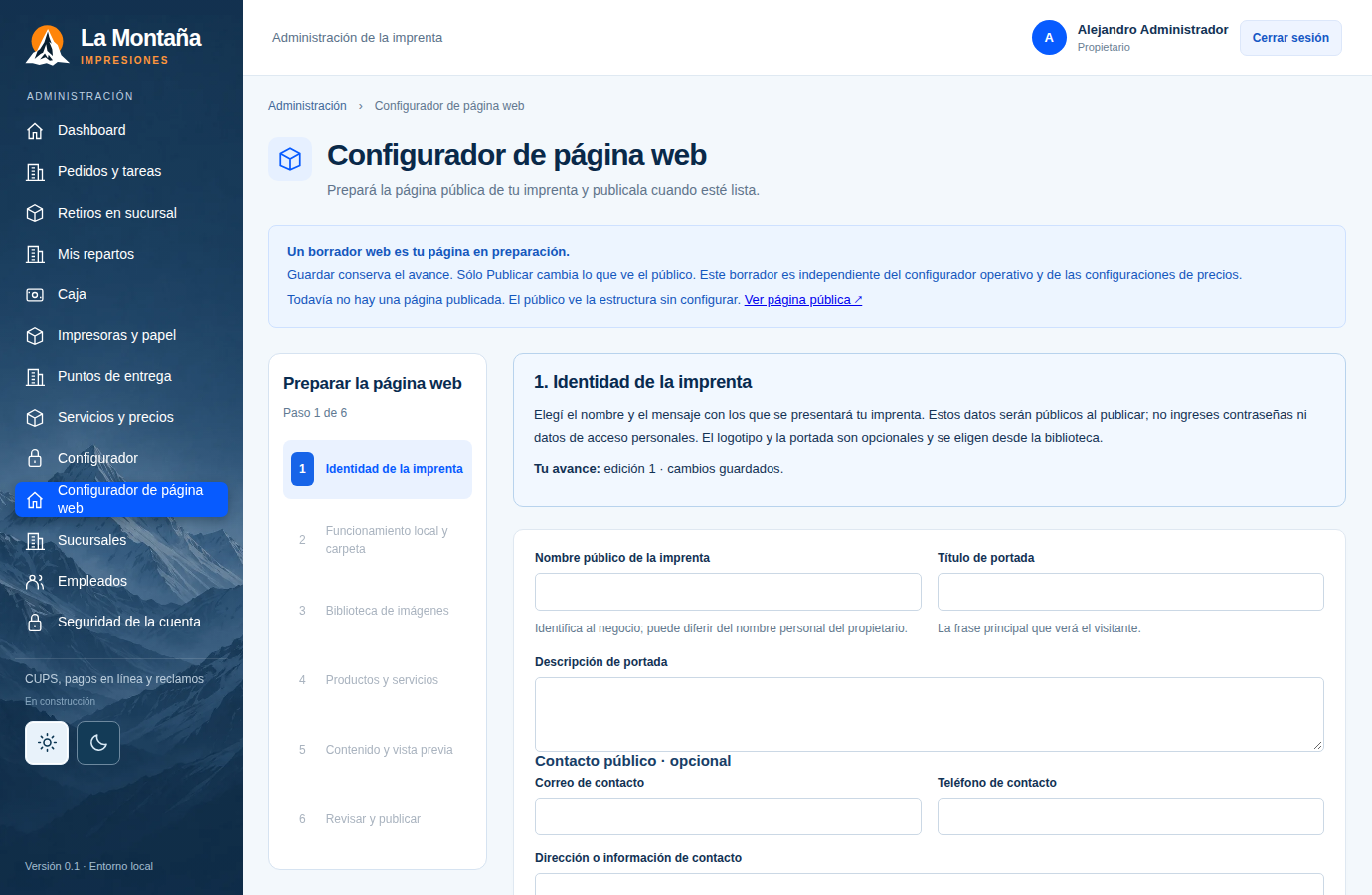
La página usa el acceso ya configurado para la instalación. El apartado de dominio y alojamiento remoto dentro del editor figura en desarrollo. Publicar el diseño no configura el dominio.
Importar imágenes, asignarlas y escribir sus descripciones
La biblioteca guarda copias de las imágenes que utiliza la web. Podés retirar el archivo original de la carpeta de entrada una vez importado.
- Copiá tus imágenes JPEG, PNG o WebP a la carpeta autorizada que muestra el panel. Cada archivo admite hasta 10 MiB y 25 millones de píxeles. En «Biblioteca de imágenes», pulsá «Actualizar carpeta» y abrí la subcarpeta que corresponda.
- «Importar a biblioteca» guarda una copia. Si ya sabés dónde irá, elegí logotipo, portada o una ficha y usá «Importar y usar». También podés asignar una copia existente desde la biblioteca.
- Describí lo que muestra la imagen en «Texto alternativo», por ejemplo «Encuadernación anillada con tapa transparente». Guardá el borrador. Si un archivo falla, revisá su tipo y tamaño y volvé a importarlo.
Para cambiar una fotografía, importá la nueva copia y reemplazá la asociación en el borrador. Quitar una asociación conserva la imagen utilizada por las versiones anteriores.
Crear y ordenar las fichas del catálogo público
Una ficha presenta un producto o servicio a los visitantes. Por ejemplo, podés mostrar cómo queda una tesis terminada, mientras su precio y sus opciones de cotización se administran en «Servicios y precios».
- En «Productos y servicios», elegí «Agregar ficha». Indicá tipo, nombre, descripción y, si corresponde, el servicio operativo que representa.
- Elegí una imagen de la biblioteca o usá «Importar y usar desde carpeta para ficha». Describí cada imagen. Comprobá el orden de la ficha y marcá «Mostrar ficha» cuando quieras incluirla en la futura publicación.
- Guardá el borrador y revisá las fichas visibles. Los números de orden menores aparecen primero. Para sacar una ficha de la vista pública, desmarcá su visibilidad, guardá y publicá el cambio.
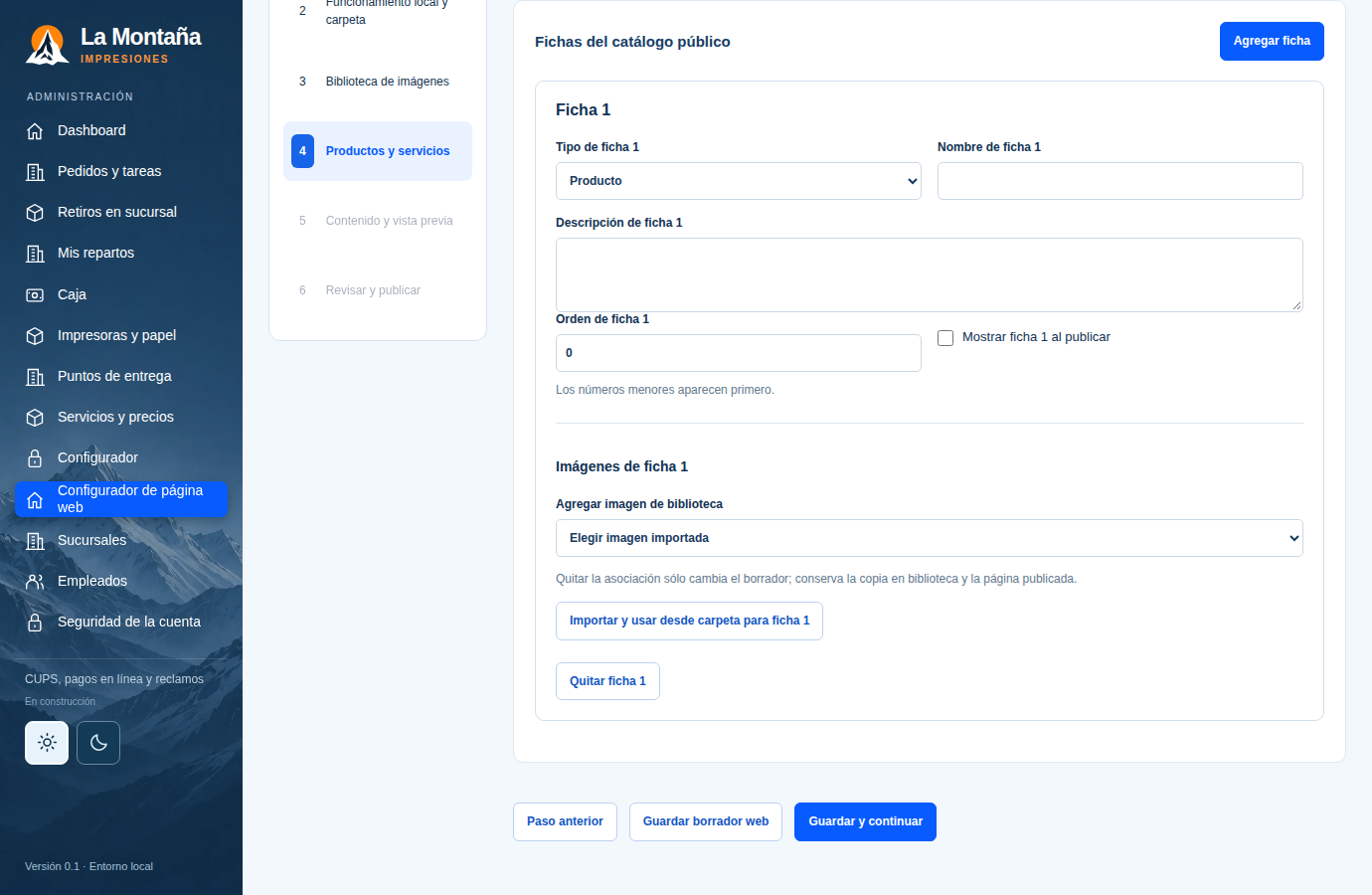
Ver la página como visitante y publicar el borrador
La vista previa privada permite revisar cómo quedará la web en escritorio y teléfono antes de reemplazar la versión visible por los clientes.
- En «Contenido y vista previa», seleccioná las secciones que querés mostrar. La portada siempre se incluye. Completá las fichas y el contacto de las otras secciones para que tengan contenido visible.
- Guardá el borrador, abrí «Vista previa privada» y comprobá las vistas «Escritorio» y «Móvil». Leé los títulos, el orden, la asociación de imágenes y los datos de contacto como lo haría un visitante.
- En «Revisar y publicar», comprobá los requisitos. Corregí en su paso cualquier dato que falte, volvé a guardar y actualizá la revisión. Marcá «Revisé el contenido y quiero publicarlo para todos los visitantes» y pulsá «Publicar página web».
- Abrí «Ver página pública» para verificar el resultado en /web. Si la publicación falla, resolvé el mensaje que aparezca y revisá la última versión publicada antes de volver a intentarlo.
Puntos para revisión de desarrollo
Estos temas tienen una diferencia de comportamiento o una comprobación pendiente. En cada nota se indica qué puede hacer quien usa la aplicación.
- Elegir dónde recibir el pedido
- Crear un pedido para otra persona
- Pedir una corrección y revisar la respuesta
- Completar el acceso público y el correo en Standard
- Autorizar y revocar la asistencia de YG
- Pausar un punto o recuperar su disponibilidad
- Cotizar terminaciones y habilitar los servicios ofrecidos
- Ver la página como visitante y publicar el borrador